
01
Aukioloajat ja kapasiteetti
Varausasetukset määräävät, milloin ja kuinka suurille seurueille asiakkaat voivat varata. Oikeat rajat ehkäisevät päällekkäisiä varauksia.
Avaa Varaukset ja siirry sivun Varausasetukset-osaan. Tyhjä aukioloaika tarkoittaa suljettua päivää ja tyhjä Kokonaispaikat-kenttä rajoittamatonta paikkamäärää.
Tee näin
- 1Anna jokaiselle avoimelle päivälle Aukeaa- ja Sulkeutuu-aika.
- 2Määritä varausaikojen väli, oletuskesto, kokonaispaikat ja suurin seuruekoko verkossa.
- 3Pidä Online-varaus käytössä valittuna, kun haluat ottaa verkkovarauksia vastaan.
- 4Paina Tallenna asetukset.
Kuka voi tehdä tämän?
- Omistaja
- Esihenkilö
02
Poikkeusaukioloajat
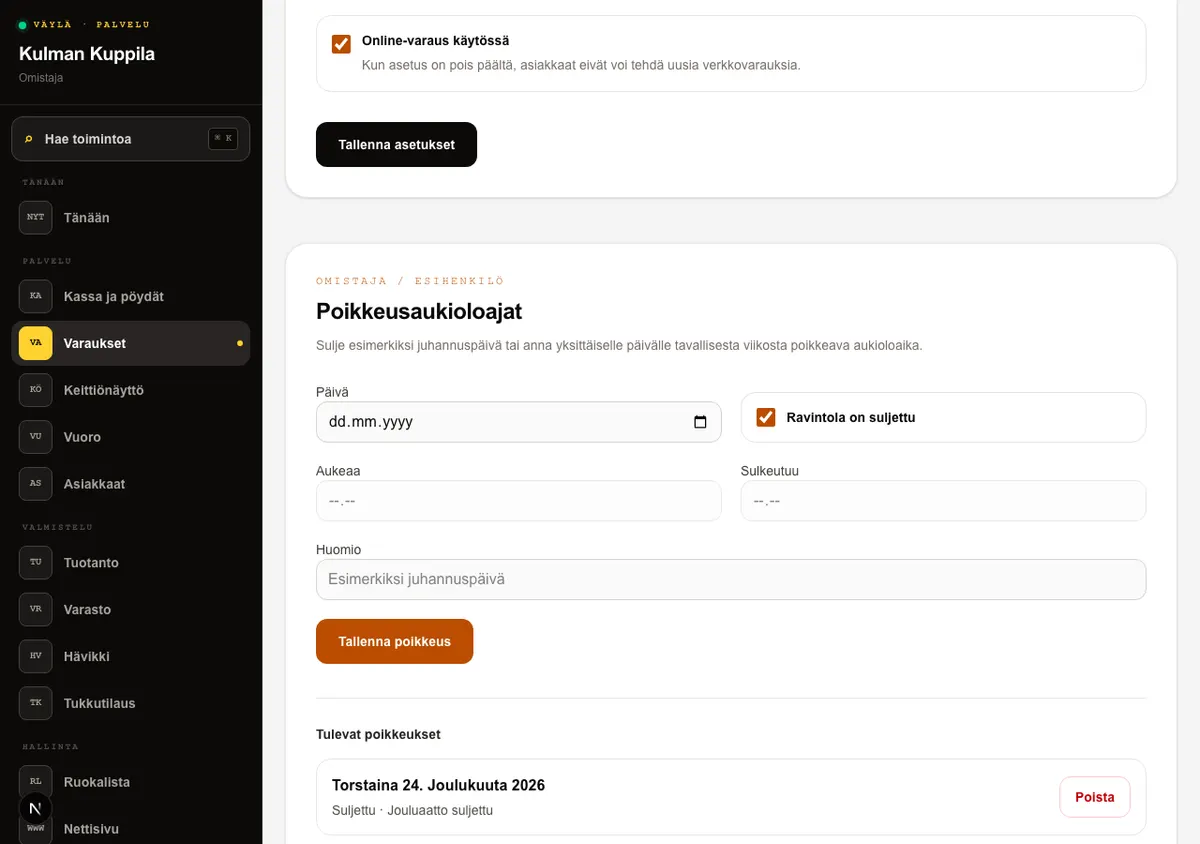
Poikkeusaukioloaika ohittaa valitun päivän tavallisen viikkoaukiolon. Suljettu poikkeuspäivä poistaa päivän varausajat kokonaan, ja oma avaus- ja sulkemisaika rajaa asiakkaalle näytettävät ajat.
Tulevat poikkeukset näkyvät asiakkaalle ravintolan Aukioloajat-osiossa ja Varaa pöytä -sivulla. Huomio auttaa henkilökuntaa tunnistamaan poikkeuksen, esimerkiksi juhannuspäivän.
Tee näin
- 1Avaa Varaukset ja siirry Poikkeusaukioloajat-korttiin.
- 2Valitse päivä. Jätä Ravintola on suljettu valituksi tai poista valinta ja anna poikkeava avaus- ja sulkemisaika.
- 3Lisää tarvittaessa huomio ja paina Tallenna poikkeus.
- 4Poista tarpeeton tuleva poikkeus sen rivin Poista-painikkeella.
Kuka voi tehdä tämän?
- Omistaja
- Esihenkilö
03
Viikon kuormitus ja päivän varaukset
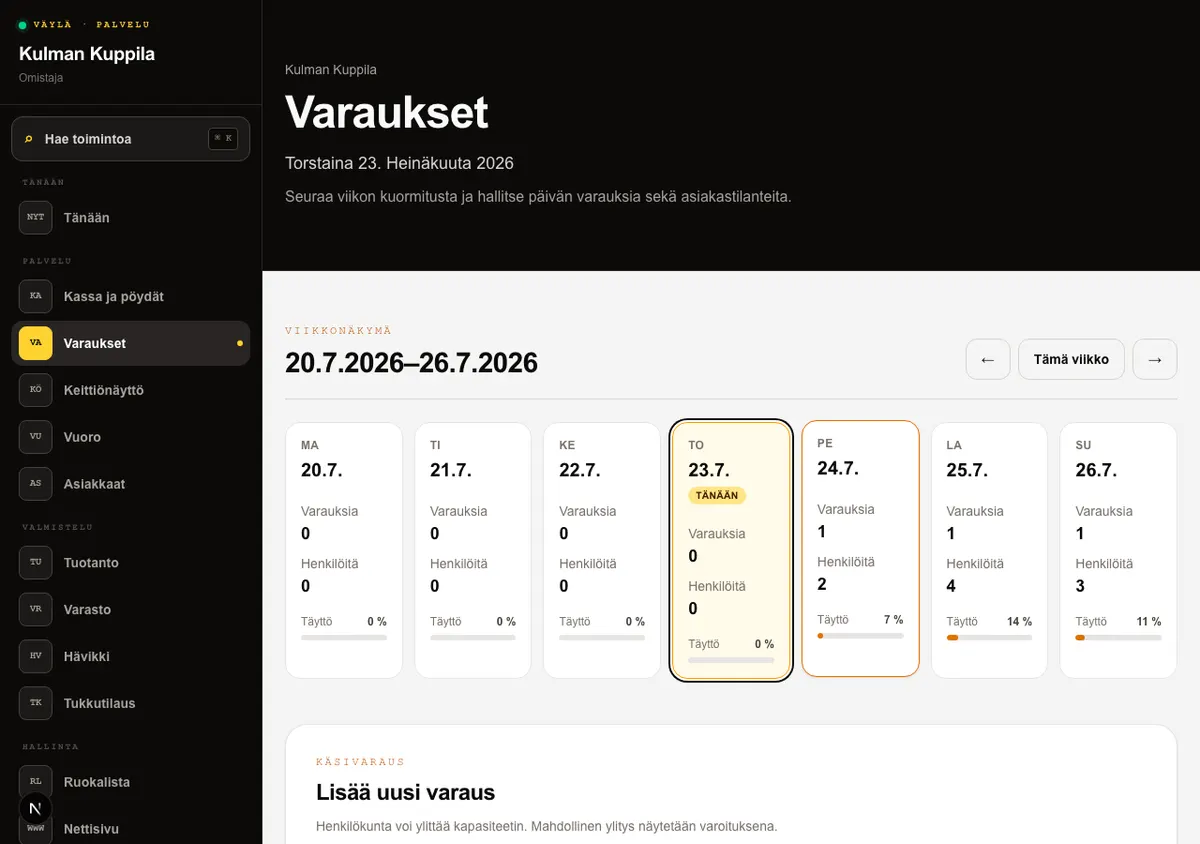
Viikkonäkymä näyttää maanantaista sunnuntaihin aktiivisten varausten määrän ja henkilömäärän. Jos kokonaispaikat on asetettu, kortti näyttää henkilömäärästä lasketun täyttöasteen; kapasiteetin ylitys näkyy arvona 100 %+. Perutut varaukset eivät kuulu viikon lukuihin.
Päivänäkymä kokoaa verkko-, puhelin- ja ilman varausta saapuneet seurueet yhteen. Varaus etenee tiloissa Odottaa, Vahvistettu ja Saapunut. Tarvittaessa sen voi merkitä tilaan Ei saapunut tai Peruttu. Käsivarauksen voi lisätä kohdasta Lisää uusi varaus; henkilökunta voi ylittää kapasiteetin, mutta näkymä näyttää varoituksen.
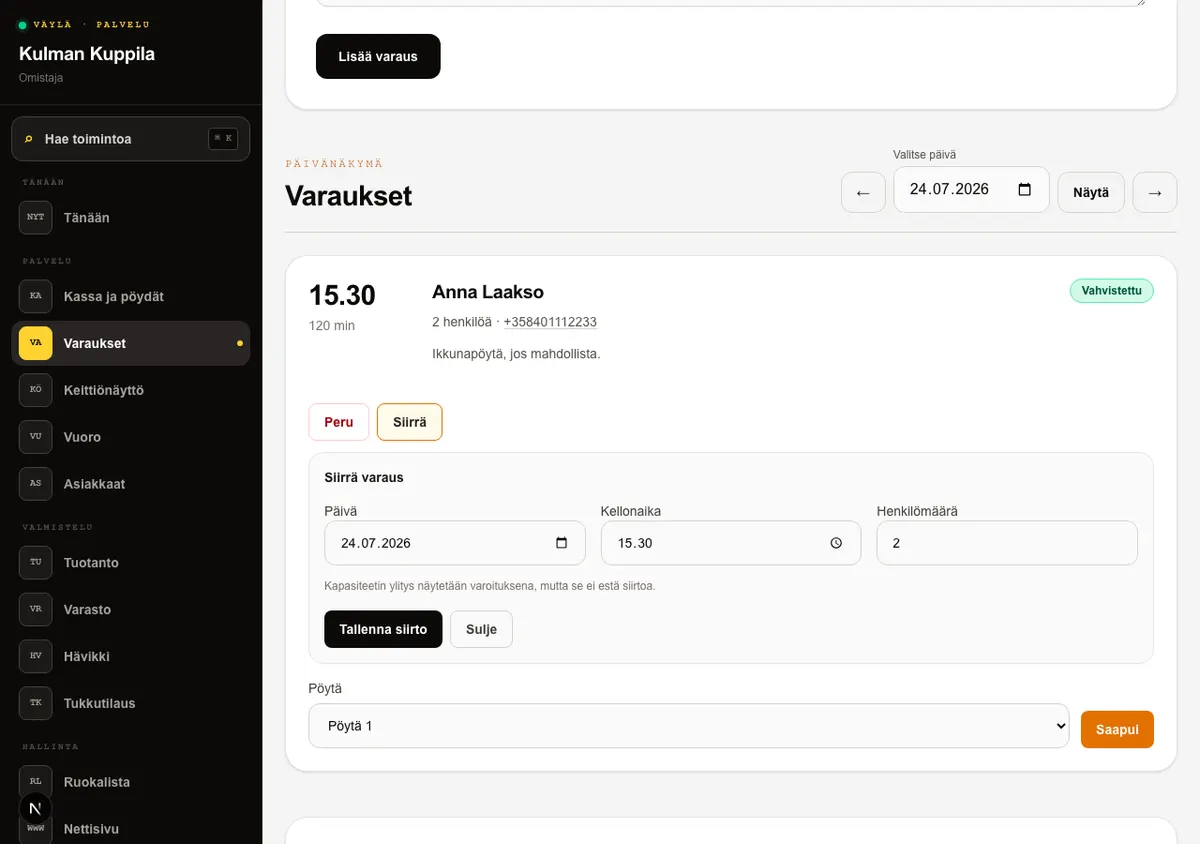
Aktiivisen varauksen voi siirtää uuteen päivään tai kellonaikaan ja samalla muuttaa henkilömäärää. Kapasiteetin ylitys varoittaa, mutta ei estä henkilökunnan tekemää siirtoa. Jos varauksella on sähköpostiosoite, palvelu yrittää lähettää asiakkaalle uuden ajan ja saman peruutuslinkin.
Varausvahvistus ja siirtovahvistus sisältävät kalenteriliitteen, jonka asiakas voi lisätä omaan kalenteriinsa.
Tee näin
- 1Siirry viikko taakse- tai eteenpäin nuolilla. Tämä viikko palauttaa nykyiseen Helsinki-viikkoon.
- 2Avaa päivänäkymä painamalla haluamaasi päiväkorttia tai valitsemalla päivä Päivänäkymästä.
- 3Siirrä aktiivinen varaus painamalla Siirrä, anna uusi päivä, kellonaika ja henkilömäärä ja paina Tallenna siirto. Peruttua tai Ei saapunut -varausta ei voi siirtää.
- 4Paina odottavasta varauksesta Vahvista tai Peru.
- 5Paina vahvistetusta varauksesta Saapui. Jos Kassa on käytössä, valitse varaukselle ensin pöytä; pöytä avautuu samalla.
- 6Merkitse pois jäänyt seurue painikkeella Ei saapunut varauspäivänä tai sen jälkeen. Merkintä näkyy myös asiakasprofiilissa ja kasvattaa no-show-laskuria.
Kuka voi tehdä tämän?
- Omistaja
- Esihenkilö
- Tarjoilija
04
Asiakkaan verkkovaraus
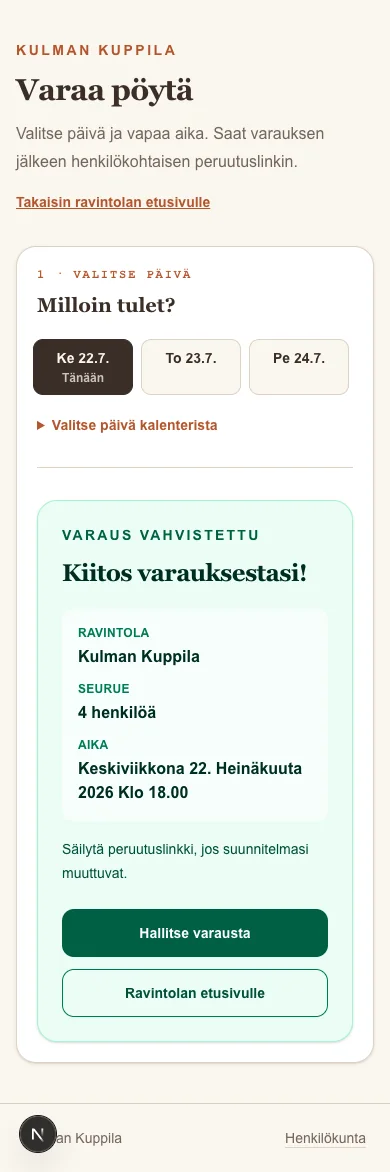
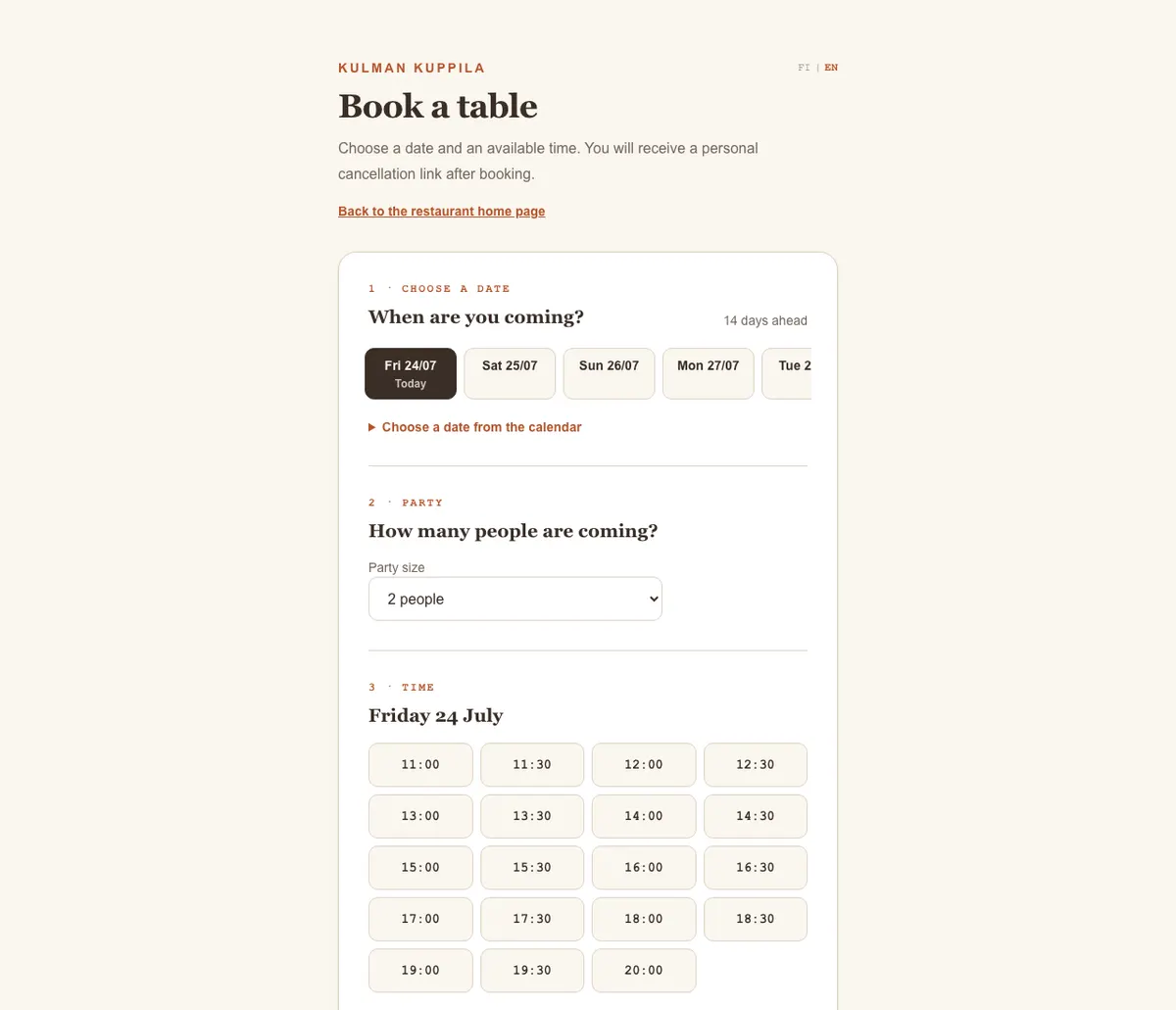
Asiakas avaa Varaa pöytä -painikkeen ravintolan sivulta. Varaus etenee neljässä näkyvässä vaiheessa: päivä, seurue, aika ja yhteystiedot. Päivän vaihtaminen ei hävitä näkyvää varauspolkua, ja valitun seuruekoon perusteella näytetään vain riittävän suuret vapaat ajat.
Vahvistuksessa näkyvät ravintola, henkilömäärä ja aika. Asiakas saa henkilökohtaisen Hallitse varausta -linkin ja voi palata ravintolan etusivulle. Jos aika ehti täyttyä, lomake säilyttää muut tiedot ja pyytää valitsemaan uuden ajan.
Kuka voi tehdä tämän?
- Asiakas
05
Ryhmätiedustelut
Kun seurue ylittää Varausasetusten suurimman seuruekoon verkossa, asiakas valitsee henkilömäärästä suuremman seurueen tai painaa lomakkeen Suuremmalle seurueelle — jätä ryhmätiedustelu -linkkiä. Asiakas antaa yhteystietonsa, henkilömäärän, päivä- ja kellonaikatoiveen sekä halutessaan lisätiedot. Tiedustelu ei vielä vahvista varausta.
Ravintola saa uudesta tiedustelusta ilmoituksen Sivusto-editorin Yhteystiedot-osion sähköpostiin. Henkilökunta näkee uudet tiedustelut Varaukset-sivun Ryhmätiedustelut-osiossa ennen käsiteltyjä tiedusteluja.
Tee näin
- 1Avaa Varaukset ja etsi Ryhmätiedustelut-osio.
- 2Ota asiakkaaseen yhteyttä sähköpostilla tai puhelimella ja sovi ryhmävarauksen yksityiskohdista.
- 3Paina Merkitse käsitellyksi, kun yhteydenotto on hoidettu.
Kuka voi tehdä tämän?
- Omistaja
- Esihenkilö
- Tarjoilija
06
Asiakkaan kieli
Suomi on varauspolun oletuskieli. Asiakas voi vaihtaa varauslomakkeen kieleksi englannin FI | EN -valinnasta; englanninkielinen suora osoite päättyy /en/varaa. Toiselle sivustolle upotettu lomake avataan englanniksi lisäämällä osoitteeseen ?lang=en.
Varausta tehtäessä valittu kieli tallentuu varaukselle. Vahvistus, muistutus, siirtoviesti ja peruutussivu käyttävät samaa kieltä. Sähköpostin peruutuslinkissä kieli kulkee mukana, ja puuttuva tai tuntematon kieli palautuu turvallisesti suomeen.
Kuka voi tehdä tämän?
- Asiakas
- Verkkosivun ylläpitäjä
07
Upota varauslomake
Upotuksella sama varauslomake toimii myös toisella verkkosivulla. Lomakkeen osoite on ravintolan oman osoitteen perässä /embed/varaa.
Lisää toiselle sivustolle iframe, jonka src on esimerkiksi https://ravintolasi.vayla.dev/embed/varaa. Anna kehykselle kuvaava title, kuten Pöytävaraus, ja riittävästi korkeutta lomakkeelle.
Kuka voi tehdä tämän?
- Verkkosivun ylläpitäjä
08
Vahvistukset ja peruutukset
Kun asiakas antaa sähköpostiosoitteen verkkovarauksessa, hän saa varausvahvistuksen ja peruutuslinkin. Järjestelmä lähettää myös muistutuksen ennen varausta.
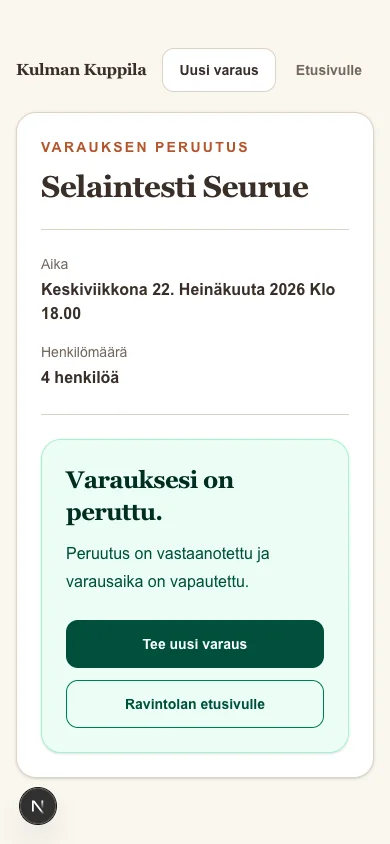
Asiakas voi perua tulevan odottavan tai vahvistetun varauksen sähköpostin linkistä. Peruutus vapauttaa ajan heti. Henkilökunta näkee varauksen tämän jälkeen tilassa Peruttu.
Kuka voi tehdä tämän?
- Asiakas
- Omistaja
- Esihenkilö
- Tarjoilija