
01
Avaa vuoro ja valitse pöytä
Kassavuoro liittää päivän tilaukset ja raportit yhteen. Automaattisessa tilassa voit avata pöydän heti: jos vuoroa ei ole, Väylä aloittaa sen nollan euron pohjakassalla ja kertoo tapahtuneesta. Näin asiakaspalvelu ei pysähdy vuoron aloitukseen.
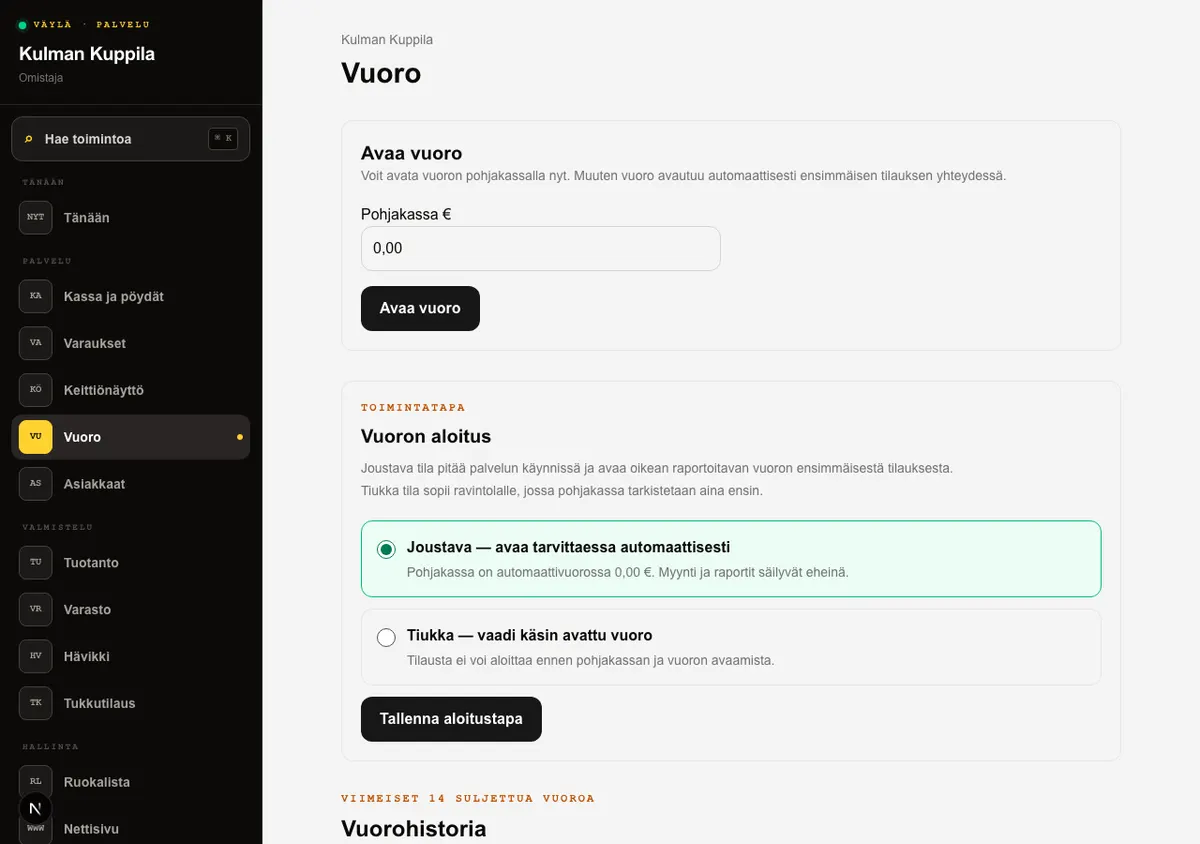
Jos ravintolasi tarvitsee tarkan pohjakassan ennen ensimmäistä tilausta, omistaja tai esihenkilö valitsee Vuoro-näkymästä asetuksen Vaadi vuoron manuaalinen aloitus. Tällöin pöydän tilausnäkymä tarjoaa suoran Siirry aloittamaan vuoro -linkin ja palauttaa sen jälkeen samaan pöytään.
Palaa Kassaan ja valitse pöytäkartalta pöytä. Väri kertoo, onko pöytä Vapaa, Varattu, Tilaus auki vai Lasku-tilassa. Omistaja ja esihenkilö voivat rakentaa salit, pöydät ja keittiöpisteet painikkeella Muokkaa karttaa.
Tee näin
- 1Avaa Kassa ja valitse pöytä. Automaattisessa tilassa tilaus voidaan aloittaa heti.
- 2Jos manuaalinen aloitus on käytössä, avaa tarjottu Vuoro-linkki, anna pohjakassa ja paina Avaa vuoro.
- 3Väylä palauttaa sinut samaan pöytään jatkamaan tilausta.
- 4Omistaja tai esihenkilö vaihtaa toimintatavan Vuoro-näkymän Vuoron aloitustapa -kohdasta.
Kuka voi tehdä tämän?
- Omistaja
- Esihenkilö
- Tarjoilija
02
Muokkaa karttaa ja valitse keittiöpisteiden tyypit
Omistaja tai esihenkilö rakentaa Kassa-näkymän Muokkaa karttaa -toiminnolla salit ja pöydät sekä lisää tuotteiden KDS-reitityksessä käytettävät keittiöpisteet.
Valitse jokaiselle pisteelle tyyppi Keittiö, Baari tai Muu. Keittiö- ja baarityypit jakavat Myyntitapahtumat annoksiin ja juomiin; Muu pitää muut tuotteet erillään rehellisenä muuna rivinä. Pisteen nimi ei ratkaise jaottelua.
Tee näin
- 1Avaa Kassa ja paina Muokkaa karttaa.
- 2Anna uudelle keittiöpisteelle nimi ja valitse sen tyyppi.
- 3Paina Lisää piste.
- 4Muuta olemassa olevan pisteen nimeä tai tyyppiä sen omalla rivillä ja paina Tallenna.
Kuka voi tehdä tämän?
- Omistaja
- Esihenkilö
03
Bongaa ja lähetä keittiöön
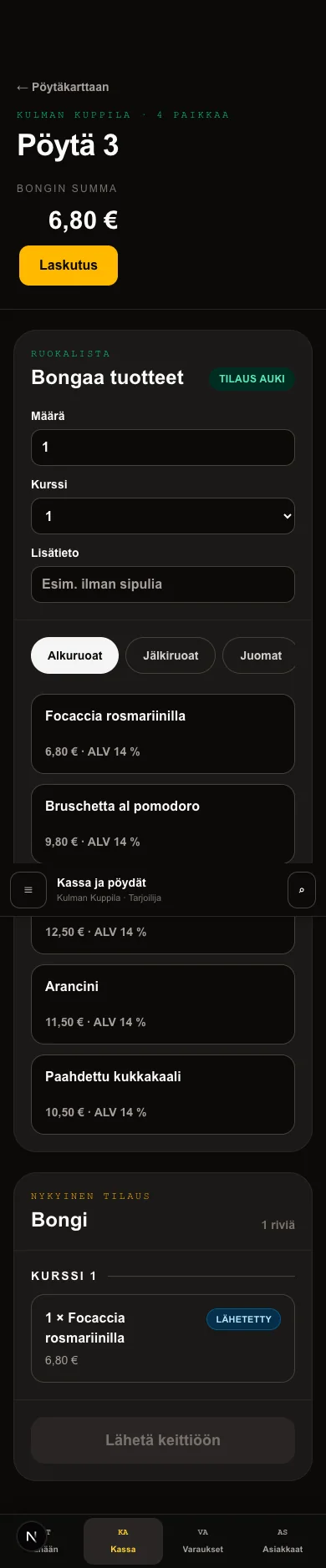
Bongille kerätään pöydän tuotteet ennen kuin ne siirtyvät keittiönäytölle. Näin määrät, kurssit ja erityistoiveet kulkevat keittiöön samalla kertaa.
Tuote ilmestyy bongille heti painalluksesta, eikä näkymä odota palvelinvastausta. Tallennetaan-merkintä kertoo taustatallennuksesta; jos tallennus epäonnistuu, väliaikainen rivi poistuu ja Väylä näyttää virheen.
Tee näin
- 1Paina pöydässä Avaa tilaus.
- 2Valitse määrä, kurssi ja tarvittaessa Lisätieto.
- 3Lisää tuotteet ruokalistalta. Luonnosrivin voi vielä poistaa.
- 4Paina Lähetä keittiöön. Lähetetyt rivit tulevat keittiönäytölle.
Kuka voi tehdä tämän?
- Omistaja
- Esihenkilö
- Tarjoilija
04
Maksa koko pöytä tai jaa lasku
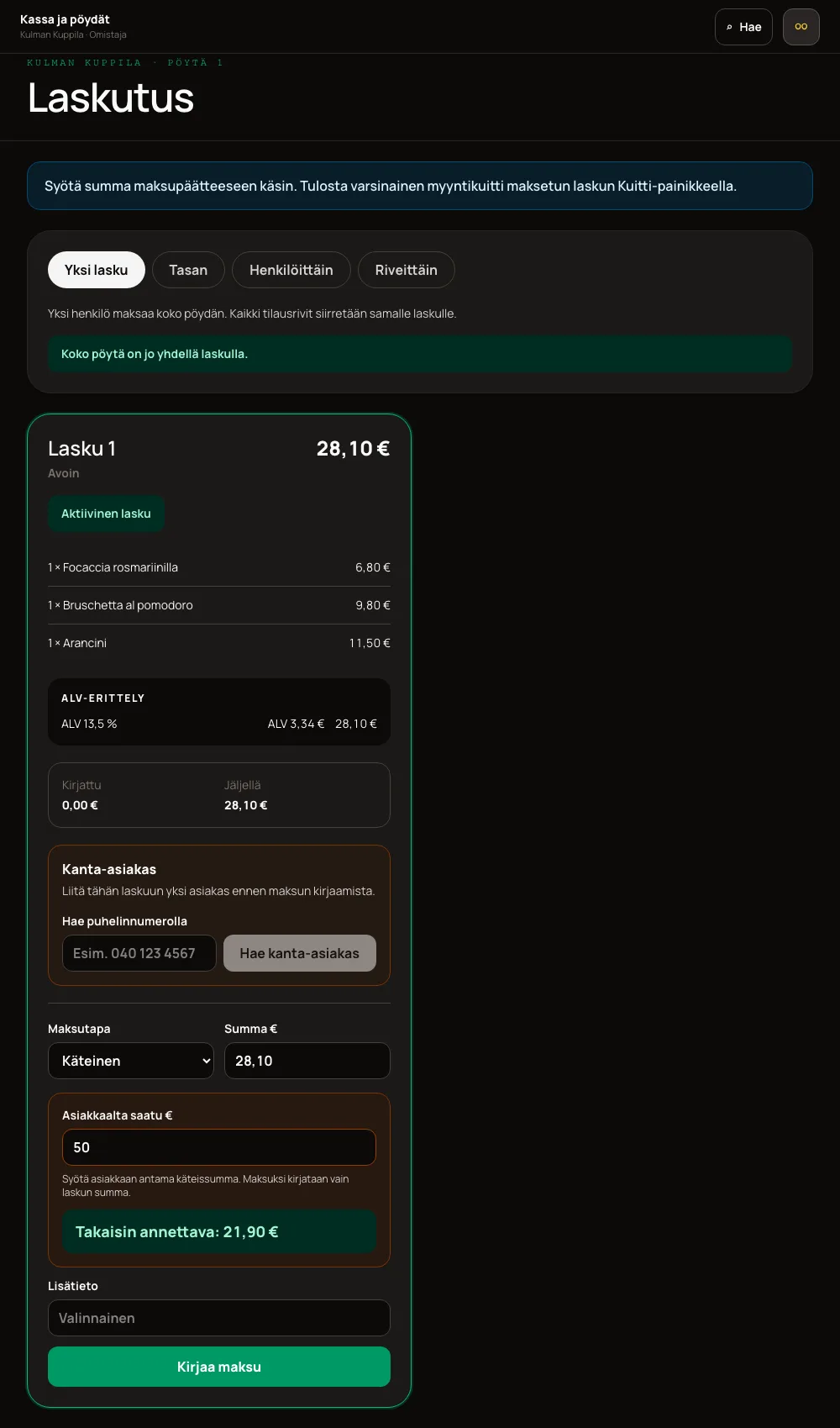
Yksi lasku on oletus tavallisessa tilanteessa, jossa yksi henkilö maksaa koko pöydän. Paina Luo yksi lasku koko pöydälle, jolloin kaikki vielä laskuttamattomat tilausrivit siirtyvät samalle laskulle.
Tarvittaessa tilaus voidaan jakaa Tasan, Henkilöittäin tai Riveittäin. Valitse sopiva tapa, luo laskut ja osoita rivit aktiiviselle laskulle. Tyhjiä lisälaskuja ei voi luoda, kun kaikki rivit on jo jaettu.
Ennen ensimmäistä maksukirjausta jaon voi perua painikkeella Peru laskunjako. Jos laskulle on jo kirjattu maksu, jakoa ei pureta tietojen eheyden vuoksi; omistaja tai esihenkilö tekee tarvittavan maksukorjauksen tai hyvityksen.
Valitse laskulta Maksutapa, anna Summa € ja paina Kirjaa maksu. Maksutavat ovat kortti, käteinen, MobilePay, lounasetu ja lasku. Maksu kirjataan Väylään; erillisen maksupäätteen maksu tehdään omalla päätteellään.
Kun maksutapa on Käteinen, kirjoita Asiakkaalta saatu € -kenttään esimerkiksi 50. Väylä näyttää heti takaisin annettavan vaihtorahan ja kirjaa maksuksi vain laskun jäljellä olevan summan.
Kirjattua maksua ei muokata tai poisteta. Omistaja tai esihenkilö tekee tarvittaessa korjauksen uutena negatiivisena maksuna ja kirjoittaa syyn Lisätieto-kenttään.
Tee näin
- 1Valitse Yksi lasku, kun yksi asiakas maksaa koko pöydän.
- 2Valitse Tasan, Henkilöittäin tai Riveittäin vain silloin, kun maksu todella jaetaan.
- 3Peru keskeneräinen jako ennen maksua Peru laskunjako -painikkeella.
- 4Valitse maksutapa. Käteisellä anna asiakkaalta saatu summa ja tarkista takaisin annettava vaihtoraha.
- 5Paina Kirjaa maksu.
Kuka voi tehdä tämän?
- Omistaja
- Esihenkilö
- Tarjoilija
- Maksukorjaus: omistaja tai esihenkilö
05
Tulosta asiakkaan kuitti
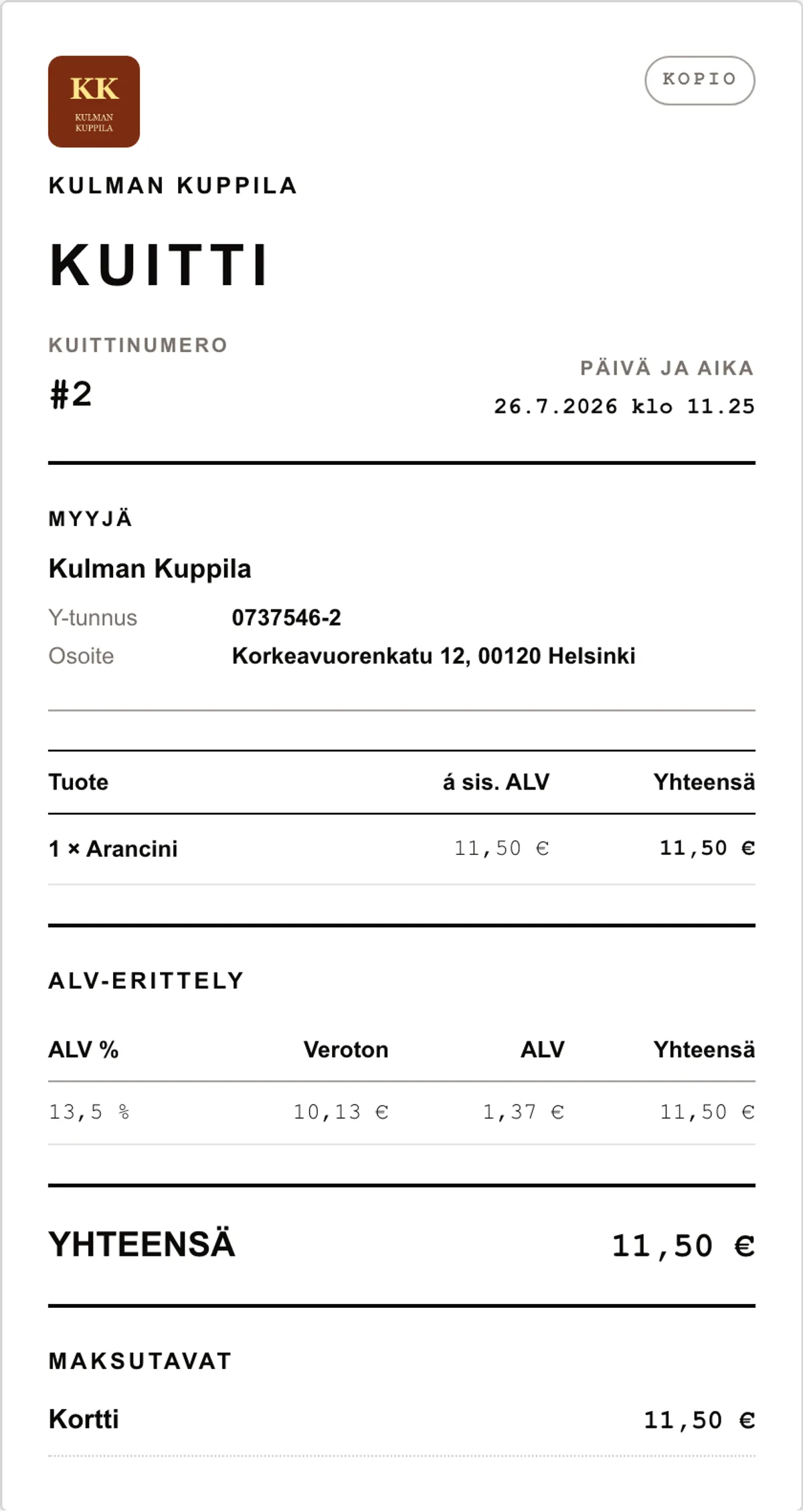
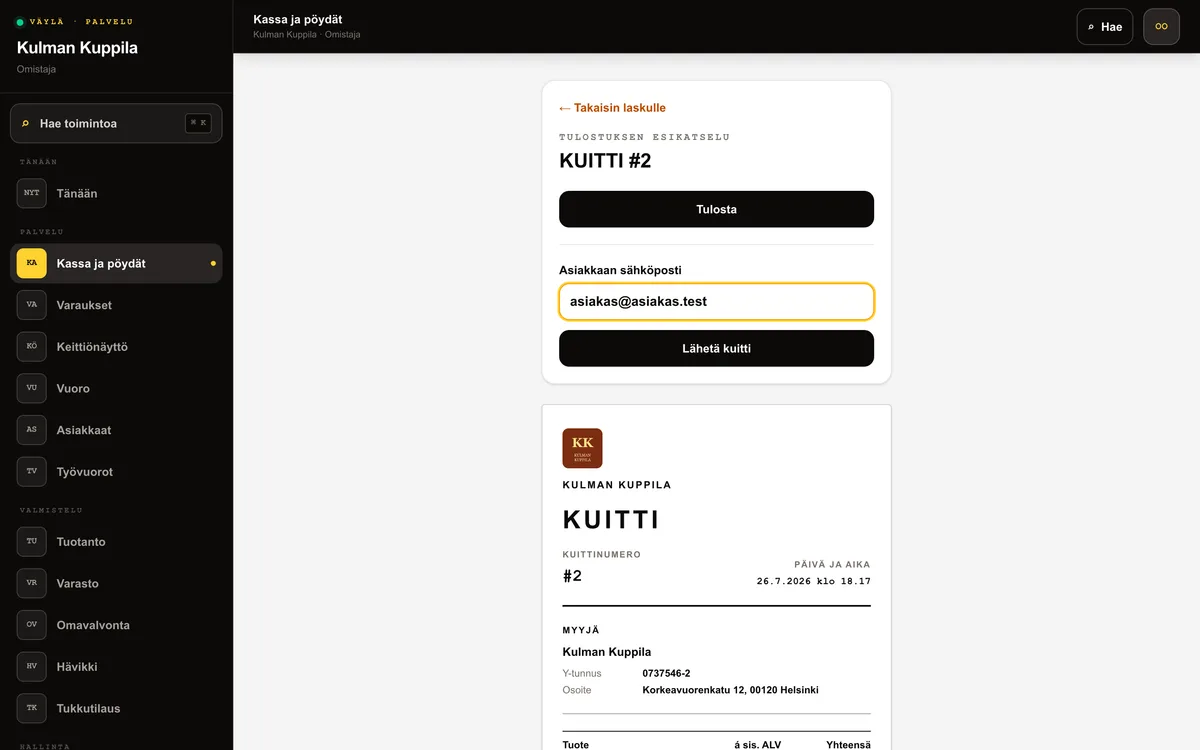
Kun lasku on maksettu kokonaan, paina laskun Kuitti-painiketta. Väylä muodostaa ALV-lain 209 e §:n mukaisen kuitin, jossa näkyvät myyjän tiedot, tuoterivit, ALV-erittely, loppusumma ja kirjatut maksutavat. Tulosta kuitti avautuvan esikatselun Tulosta-painikkeella. Voit myös antaa asiakkaan sähköpostiosoitteen ja lähettää kuitin suoraan esikatselusta. Saman kuitin myöhemmät tulosteet käyttävät samaa kuittinumeroa ja ne merkitään KOPIO-tekstillä.
Kuka voi tehdä tämän?
- Omistaja
- Esihenkilö
- Tarjoilija
06
Hyvitä maksettu lasku ja tulosta hyvityskuitti
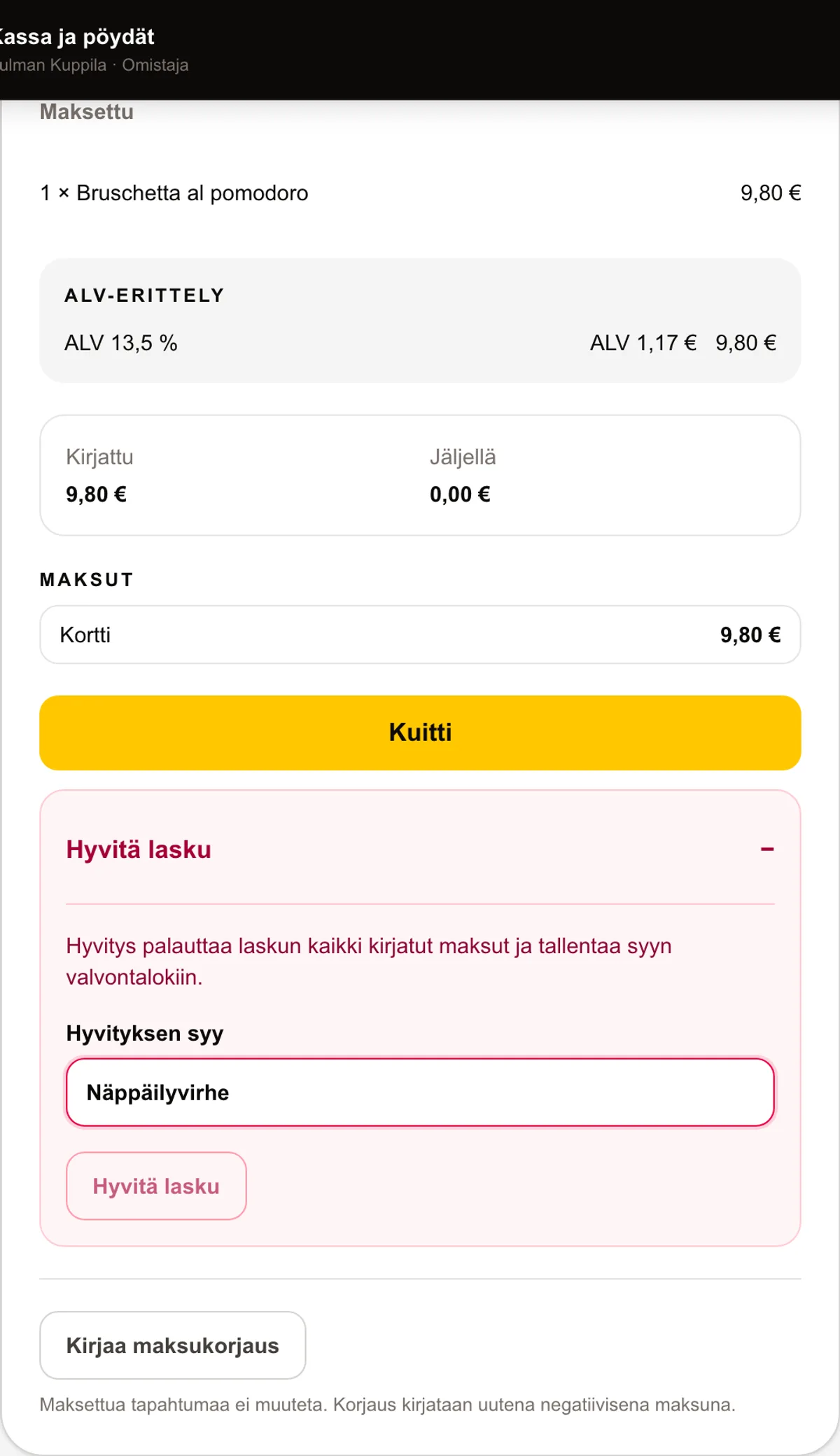
Vain omistaja tai esihenkilö voi hyvittää kokonaan maksetun laskun. Luo asiakkaan alkuperäinen kuitti ensin, avaa sitten laskun Hyvitä lasku -osio, kirjoita vähintään kolmen merkin syy ja vahvista hyvitys kahdessa vaiheessa. Väylä kirjaa syyn valvontalokiin, tekee kaikista laskun maksuista vastakkaismerkkiset hyvitysrivit ja merkitsee laskun Hyvitetyksi.
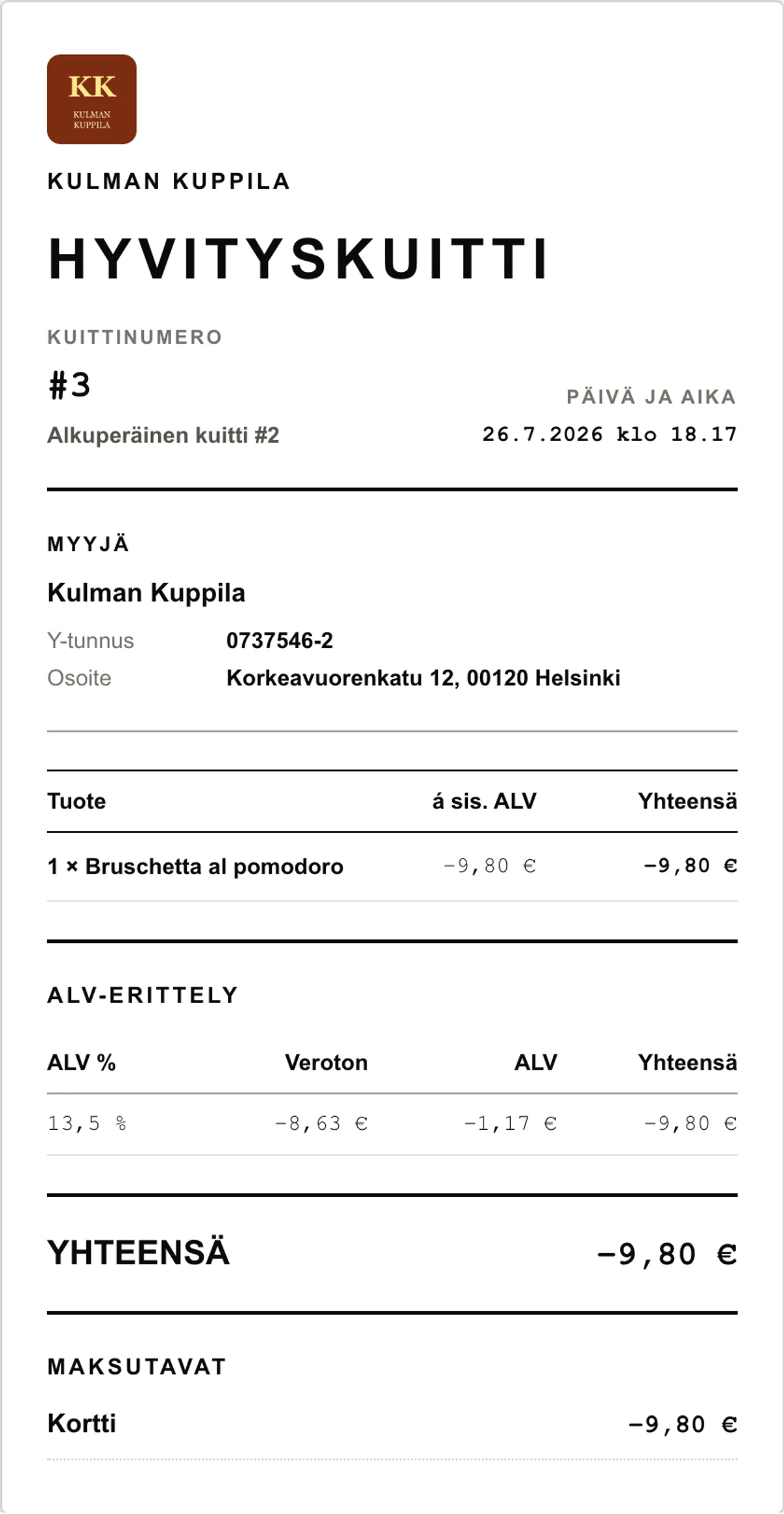
Hyvitetyn laskun Hyvityskuitti-painike muodostaa uuden, negatiiviset tuoterivit, ALV-erittelyn, loppusumman ja maksut näyttävän HYVITYSKUITIN. Hyvityskuitissa näkyy alkuperäisen myyntikuitin numero. Myyntikuitin Kuitti-painike jää näkyviin KOPIO-tulostusta varten, mutta hyvityskuittia ei lähetetä sähköpostilla.
Tee näin
- 1Luo maksetulle laskulle alkuperäinen kuitti ja palaa laskulle.
- 2Avaa Hyvitä lasku, kirjoita hyvityksen syy ja paina Hyvitä lasku.
- 3Tarkista tiedot ja paina Vahvista hyvitys.
- 4Paina Hyvityskuitti, tarkista alkuperäisen kuitin viite ja tulosta kuitti.
Kuka voi tehdä tämän?
- Omistaja
- Esihenkilö
07
Etsi ja tulosta kuitti uudelleen
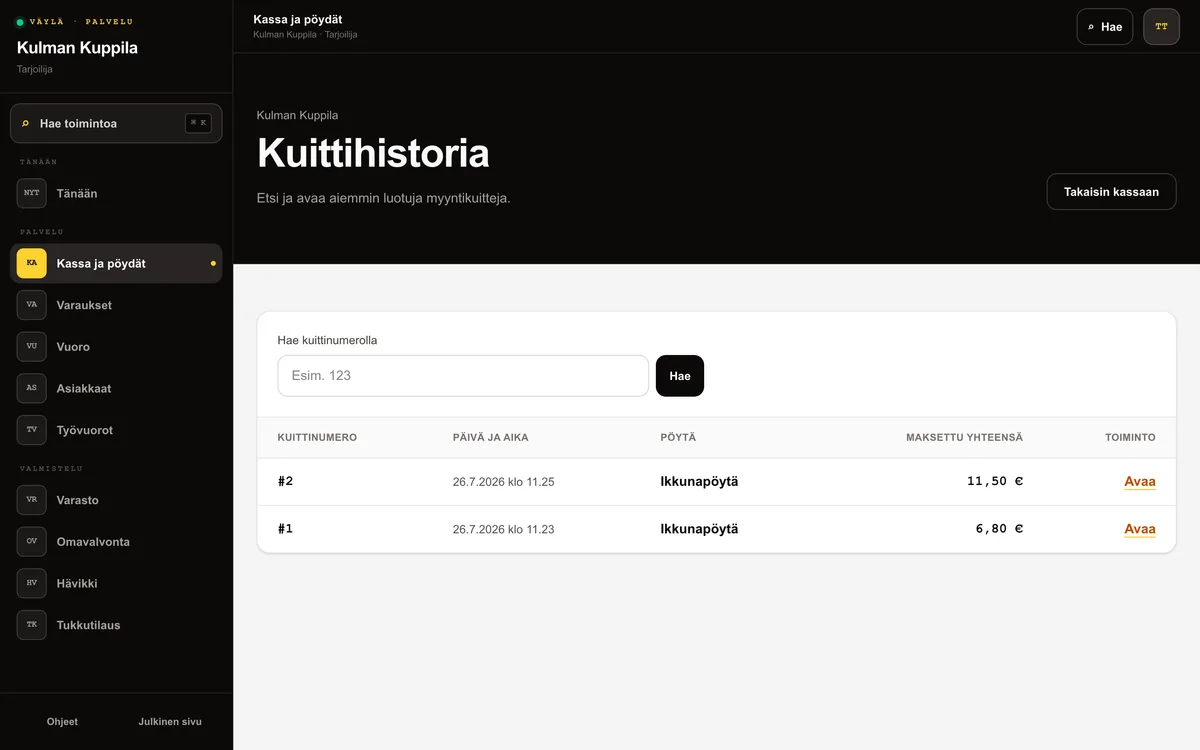
Avaa Kassa-näkymän yläreunasta Kuitit. Kuittihistoria näyttää 100 uusinta kuittia kuittinumerojärjestyksessä. Voit hakea yksittäisen kuitin kirjoittamalla sen tarkan kuittinumeron.
Paina kuitin riviltä Avaa. Kuitti avautuu aina KOPIO-merkittynä, koska alkuperäinen kuitti on annettu asiakkaalle kuitin luonnin yhteydessä.
Kuka voi tehdä tämän?
- Omistaja
- Esihenkilö
- Tarjoilija
08
Luo lasku kassassa
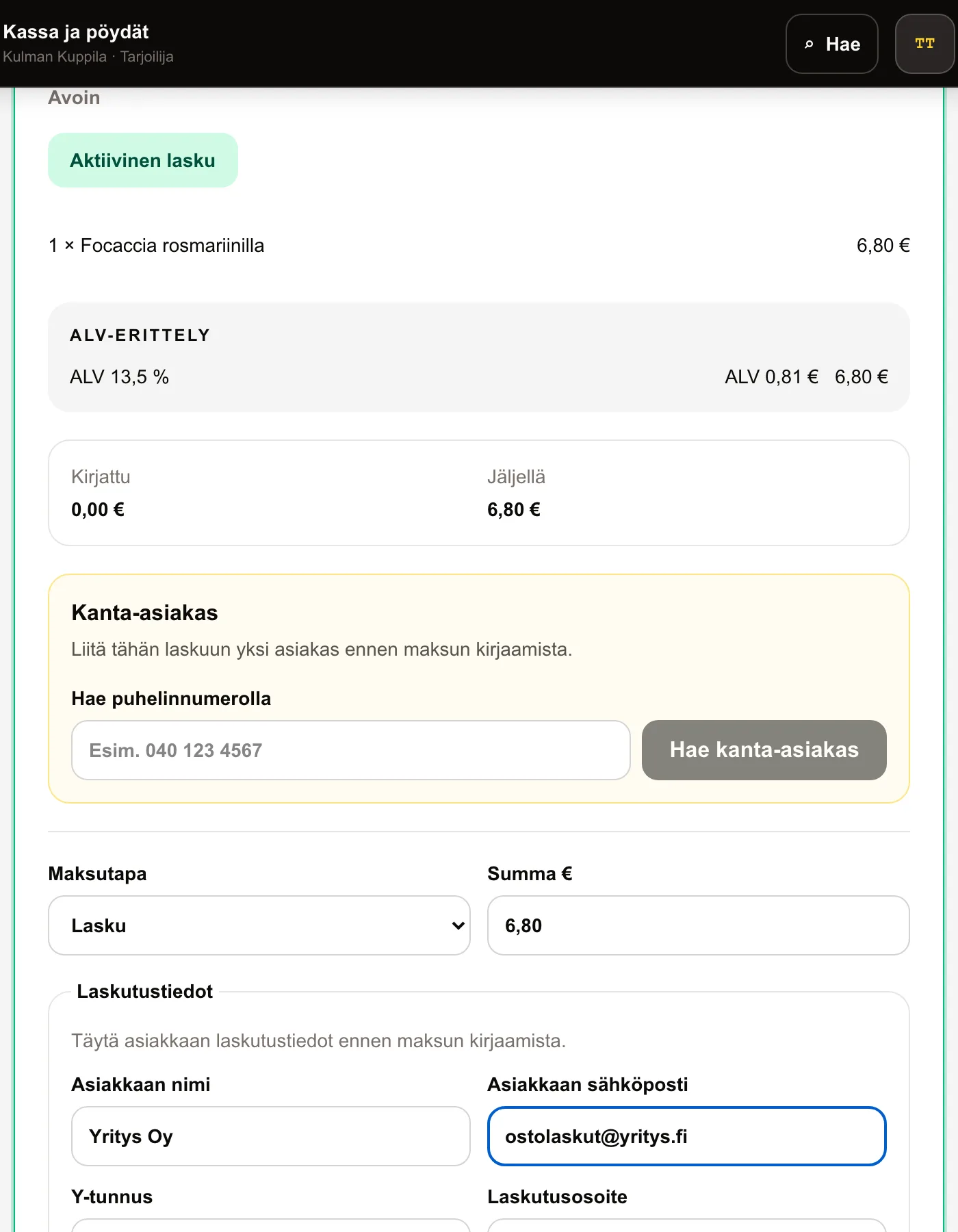
Valitse maksutavaksi Lasku ja täytä asiakkaan nimi sekä sähköpostiosoite. Y-tunnus ja laskutusosoite ovat valinnaisia. Valitse lisäksi maksuehto, joka määrittää laskun eräpäivän.
Kirjaa maksu luo myyntilaskun, muodostaa sille suomalaisen viitenumeron ja lähettää laskun asiakkaan sähköpostiin. Lasku siirtyy samalla Reskontraan seurattavaksi.
Tee näin
- 1Valitse avoimen laskun maksutavaksi Lasku.
- 2Täytä asiakkaan nimi ja sähköposti sekä tarvittaessa Y-tunnus ja laskutusosoite.
- 3Valitse maksuehto.
- 4Paina Kirjaa maksu.
Kuka voi tehdä tämän?
- Omistaja
- Esihenkilö
- Tarjoilija
09
Seuraa myyntilaskuja reskontrassa
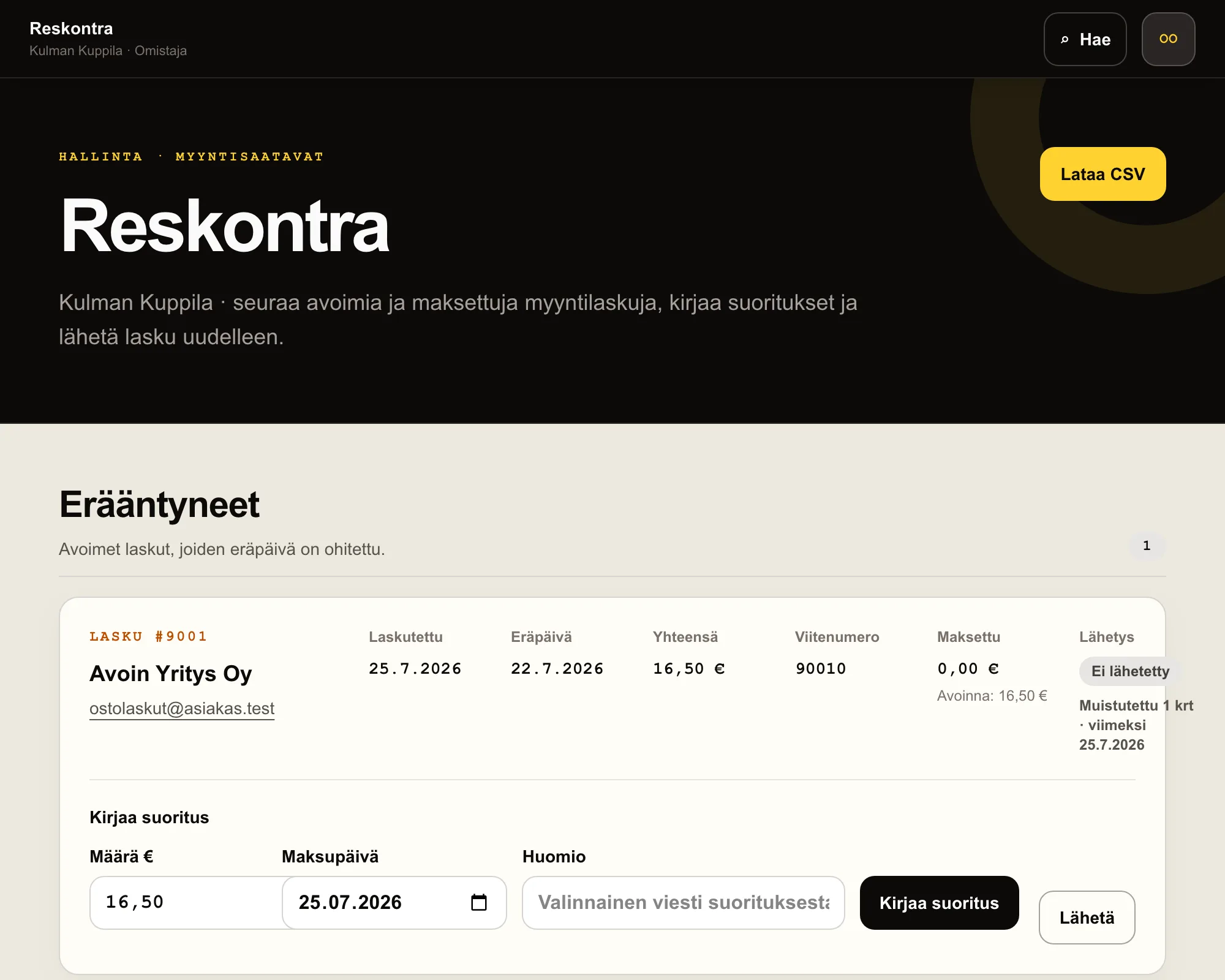
Kun valitset kassassa maksutavaksi Lasku, Väylä luo avoimen myyntilaskun ja yrittää lähettää sen asiakkaan sähköpostiin. Kassalasku sulkeutuu normaalisti, mutta saatava pysyy avoimena Reskontrassa, kunnes kirjattu suoritus kattaa laskun summan.
Reskontra jakaa laskut erääntyneisiin, avoimiin ja maksettuihin. Omistaja tai esihenkilö voi kirjata koko suorituksen tai osasuorituksen, valita maksupäivän ja lisätä huomion. Avaa lasku näyttää tulostettavan laskun riveineen, ALV-erittelyineen ja asetuksissa määritettyine IBAN- ja BIC-maksutietoineen. Laskun voi myös lähettää tai lähettää uudelleen sähköpostiin, ja CSV-vienti sisältää laskut sekä maksetun ja avoimen summan.
Erääntyneestä avoimesta laskusta lähetetään automaattisesti enintään kaksi maksumuistutusta vähintään seitsemän päivän välein, ja muistutustila näkyy laskurivillä.
Tee näin
- 1Avaa päävalikon Hallinta-ryhmästä Reskontra.
- 2Etsi lasku Erääntyneet- tai Avoimet-osiosta.
- 3Tarkista esitäytetty jäljellä oleva summa, valitse maksupäivä ja paina Kirjaa suoritus.
- 4Lähetä lasku tarvittaessa uudelleen tai lataa reskontra CSV-tiedostona.
Kuka voi tehdä tämän?
- Omistaja
- Esihenkilö
10
Mitätöinnit sekä X- ja Z-raportit
Lähetetyn bongirivin mitätöinti on valvottu toimi. Vain omistaja tai esihenkilö näkee Mitätöi rivi (esihenkilö) -painikkeen. Syy on pakollinen ja tapahtuma kirjataan valvontalokiin.
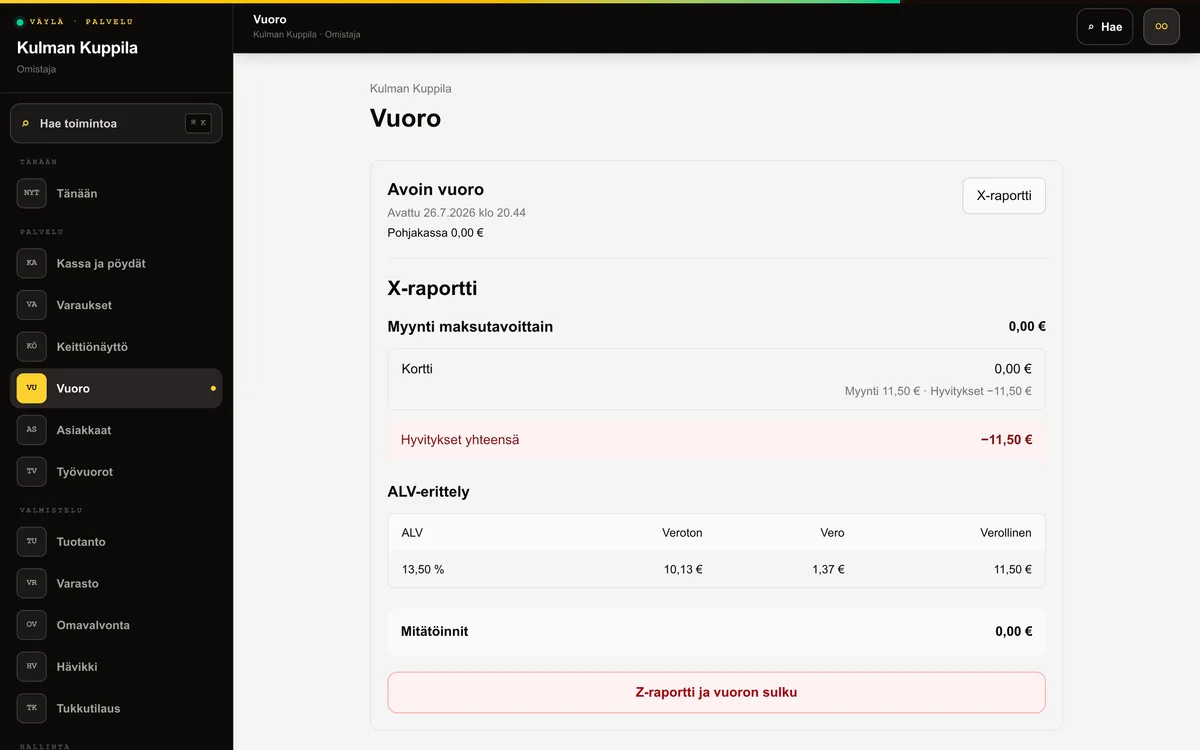
X-raportti näyttää avoimen vuoron tilanteen sulkematta sitä. Vuoron voi sulkea vain omistaja tai esihenkilö painikkeella Z-raportti ja vuoron sulku. Z-raportti lukitsee päivän, eikä vuoroa voi sulkea, jos avoimia tilauksia on jäljellä.
Vuoron sulkeminen lähettää Z-raportin toimipaikan omistajaroolissa olevien käyttäjien sähköpostiin, kun sähköpostipalvelu on määritetty. Viesti sisältää myynnin, maksutavat, ALV-erittelyn, mitätöinnit, vuoron aukioloajan ja sulkijan. Lähetysvirhe ei peru vuoron sulkemista, vaan Vuoro-näkymä näyttää siitä huomautuksen.
Omistaja tai esihenkilö voi ottaa lähetyksen käyttöön tai pois käytöstä kohdassa Asetukset → Ilmoitukset. Lähetys on oletuksena käytössä.
Kuka voi tehdä tämän?
- X-raportti: omistaja, esihenkilö ja tarjoilija
- Mitätöinti ja Z-raportti: omistaja tai esihenkilö
11
Seuraa myyntiä ja vuorohistoriaa
Omistajan ja esihenkilön Tänään-näkymän Myynti tänään -kortti näyttää kirjattujen maksujen yhteissumman ja maksutapahtumien määrän. Kortti vertaa summaa eiliseen prosentteina. Jos eilen ei ollut maksuja, kortti kertoo, ettei vertailua ole saatavilla.
Vuoro-näkymän Vuorohistoria näyttää 14 viimeksi suljettua vuoroa. Jokaisesta vuorosta näet sulkemisajan, myynnin yhteensä ja maksutapaerittelyn. Sulkijan nimi näytetään, kun käyttäjätieto on edelleen saatavilla.
Omistaja tai esihenkilö voi ladata Vuorohistorian Lataa CSV -painikkeesta kirjanpitoon sopivan tiedoston. Lataus sisältää oletuksena viimeiset 30 Helsingin kalenteripäivää: päivän, Z-numeron, kokonaismyynnin, käteis- ja korttimyynnin, ALV-erittelyn, mitätöinnit ja sulkijan. Kokonaismyynti sisältää myös muut kirjatut maksutavat, vaikka niille ei ole omia sarakkeita.
Tee näin
- 1Avaa Tänään ja valitse Myynti tänään, kun haluat siirtyä Vuoro-näkymään.
- 2Avaa Vuorohistoriasta vuoro nähdäksesi maksutavat, ALV-erittelyn ja mitätöinnit.
- 3Paina Lataa CSV, kun haluat viimeisten 30 päivän suljetut vuorot taulukkolaskentaan.
Kuka voi tehdä tämän?
- Myynti tänään -kortti: omistaja tai esihenkilö
- Vuorohistoria: omistaja, esihenkilö tai tarjoilija
- CSV-vienti: omistaja tai esihenkilö