
01
Seuraa tuotteiden ja kategorioiden myyntiä
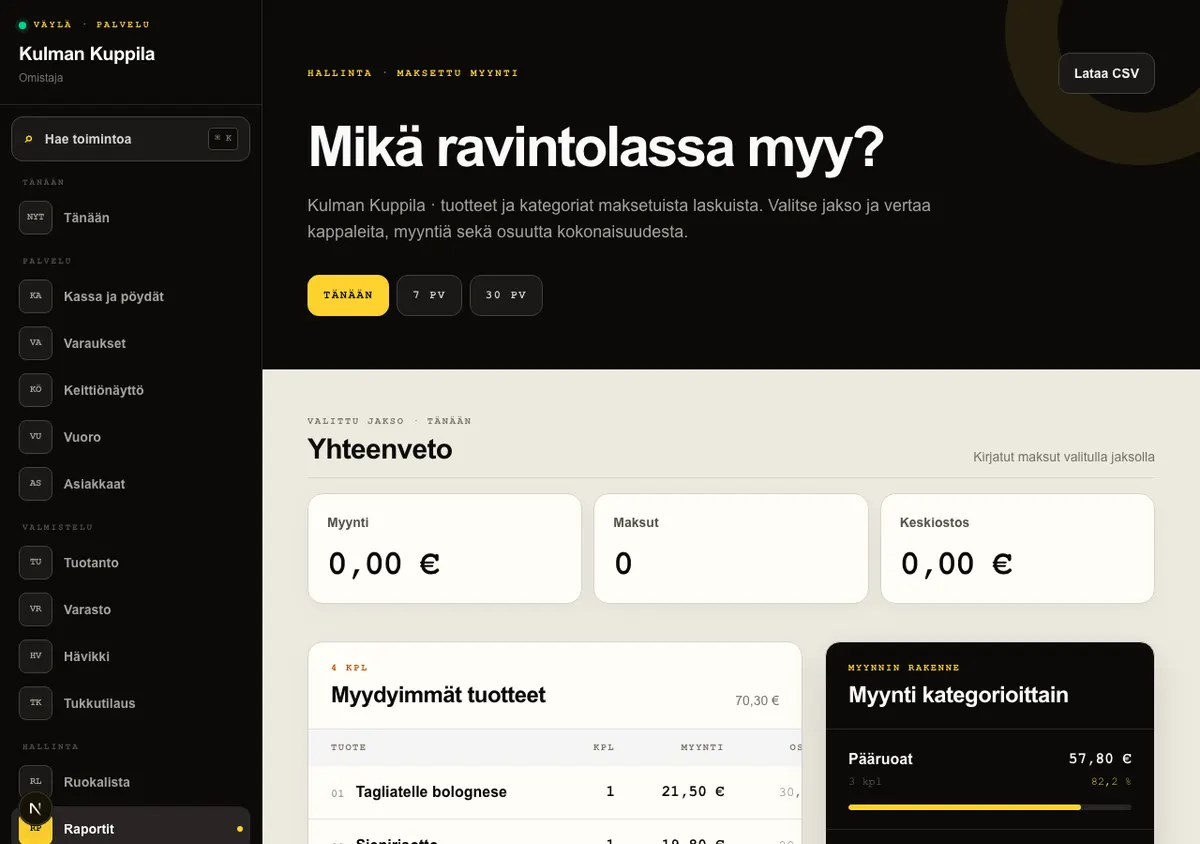
Raportit-näkymä näyttää Tänään-, 7 pv- tai 30 pv -jaksolta kirjatun maksukertymän, maksujen määrän ja keskiostoksen. Myydyimmät tuotteet ja kategoriat lasketaan kokonaan maksetuista laskuista, joten avoimen laskun tuotteet tulevat mukaan vasta laskun maksamisen jälkeen.
Tuotteen nimi ja hinta perustuvat myyntihetken laskuriviin. Kategoria on tuotteen nykyinen ruokalistakategoria. Osuus kertoo tuotteen tai kategorian osuuden raportissa näkyvien maksettujen tuoterivien kokonaismyynnistä.
Omistajat saavat maanantaisin sähköpostitse edellisen viikon koosteen ravintolan käytössä olevista tiedoista: myynnistä ja ALV-erittelystä, varauksista ja no-show-tilanteista, hävikin kustannuksesta sekä avoimista ja erääntyneistä saatavista.
Tee näin
- 1Avaa päävalikon Hallinta-ryhmästä Raportit.
- 2Valitse Tänään, 7 pv tai 30 pv.
- 3Vertaa yhteenvetoa, myydyimpiä tuotteita ja myyntiä kategorioittain.
Kuka voi tehdä tämän?
- Omistaja
- Esihenkilö
02
Täsmäytä myynti tapahtumittain
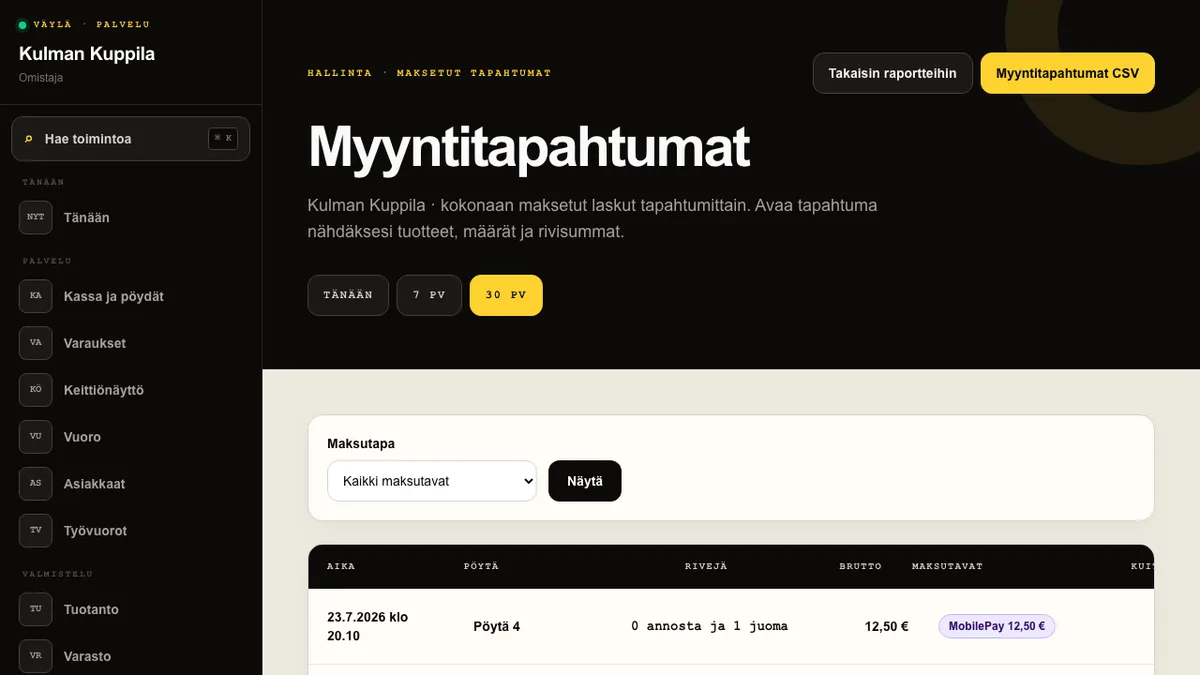
Myyntitapahtumat näyttää valitun jakson kokonaan maksetut laskut uusimmasta vanhimpaan. Jokaisesta tapahtumasta näet viimeisimmän maksun ajan, pöydän, annosten ja juomien määrän, bruttosumman, maksutavat summineen ja maksun kuittaajat. Jos tapahtuman tuotteita ei ole luokiteltu keittiö- tai baaripisteeseen, näkymä säilyttää tavallisen rivimäärän.
Avaa tapahtumarivi tarkistaaksesi myyntihetken tuotenimet, laskulle kohdistetut määrät ja pyöristetyt rivisummat. Maksutapasuodattimella voit rajata kortti-, käteis-, MobilePay-, lounasetu- tai laskutapahtumat. Kassan laskumaksu näkyy tässä myyntitapahtumana, ja sen avoimen saatavan sekä suoritukset näet erikseen Reskontrasta.
Annokset lasketaan Keittiö-tyyppisiin pisteisiin ja juomat Baari-tyyppisiin pisteisiin reititetyistä määristä. Muu-tyyppi sekä puuttuva tuote tai piste näkyy erillisenä muuna rivinä. Laskulle jaetut määrät summataan ja pyöristetään kerran lähimpään kokonaislukuun. Myyntitapahtumat CSV sisältää rivimäärän jälkeen Annoksia-, Juomia- ja Muita-sarakkeet.
Tee näin
- 1Avaa Raportit ja paina Myyntitapahtumat.
- 2Valitse Tänään, 7 pv tai 30 pv ja rajaa tarvittaessa maksutapa.
- 3Avaa tapahtuma ja täsmäytä bruttosumma tuoteriveihin sekä kirjattuihin maksuihin.
- 4Paina Myyntitapahtumat CSV, kun haluat tapahtumat taulukkolaskentaan.
Kuka voi tehdä tämän?
- Omistaja
- Esihenkilö
03
Lataa tuotemyynti CSV-tiedostona
Tuotemyynti CSV vie valitun jakson tuotteet samassa järjestyksessä kuin raportissa. Tiedosto sisältää tuotteen nimen, kappalemäärän, euromääräisen myynnin ja prosenttiosuuden. Summat ja desimaalit ovat suomalaisessa muodossa, ja tiedosto on suojattu taulukkolaskennan kaavasyötteiltä.
Tuotemyyntitiedosto sisältää vain maksettujen laskujen tuotemyynnin. Valitun jakson ALV-tiedot saat erillisestä ALV-erittely CSV -painikkeesta.
Tee näin
- 1Valitse Raportit-näkymässä haluamasi aikajakso.
- 2Paina Tuotemyynti CSV.
- 3Avaa tiedosto taulukkolaskennassa tai toimita se jatkokäsittelyyn.
Kuka voi tehdä tämän?
- Omistaja
- Esihenkilö
04
Luovuta ALV-erittely kirjanpitäjälle
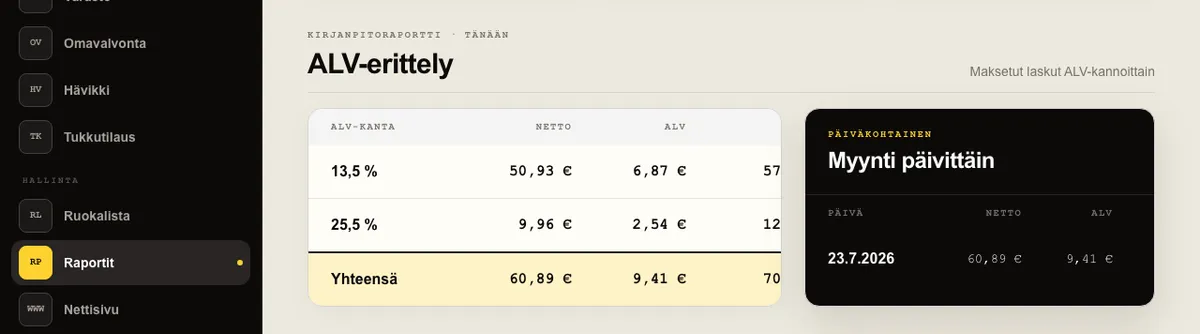
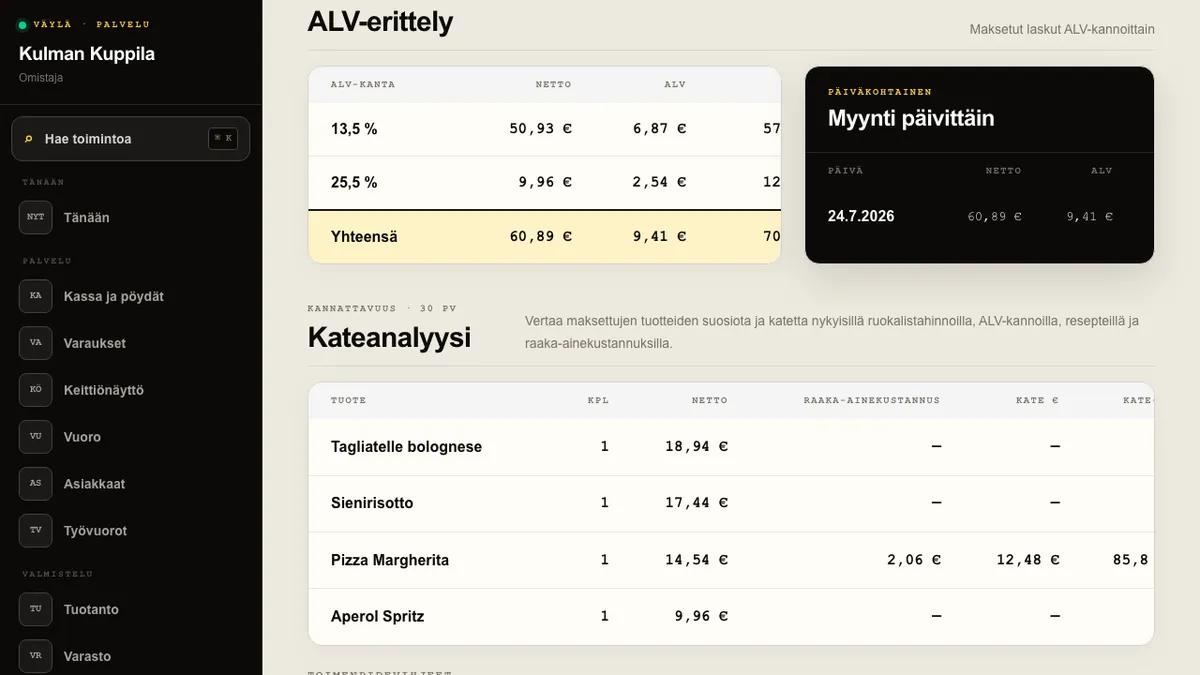
ALV-erittely kokoaa valitun jakson kokonaan maksetuista laskuista nettomyynnin, arvonlisäveron ja bruttomyynnin ALV-kannoittain. Päiväkohtainen taulukko auttaa täsmäyttämään jakson myynnin.
ALV-erittely CSV on kirjanpitäjälle luovutettava jaksoerittely, ei valmis kirjanpito tai veroilmoitus. Ravintola vastaa kirjanpitonsa, kirjausten ja ilmoitusten oikeellisuudesta sekä siitä, että raportin tiedot täsmäytetään muuhun kirjanpitoaineistoon.
Tee näin
- 1Valitse Raportit-näkymässä kirjanpitojaksoa vastaava aikajakso.
- 2Tarkista ALV-kantojen netto-, ALV- ja bruttosummat sekä päiväkohtaiset summat.
- 3Paina ALV-erittely CSV ja toimita tiedosto kirjanpitäjälle sovitulla tavalla.
Kuka voi tehdä tämän?
- Omistaja
- Esihenkilö
05
Vie päiväkohtaiset tiliöinnit kirjanpitoon
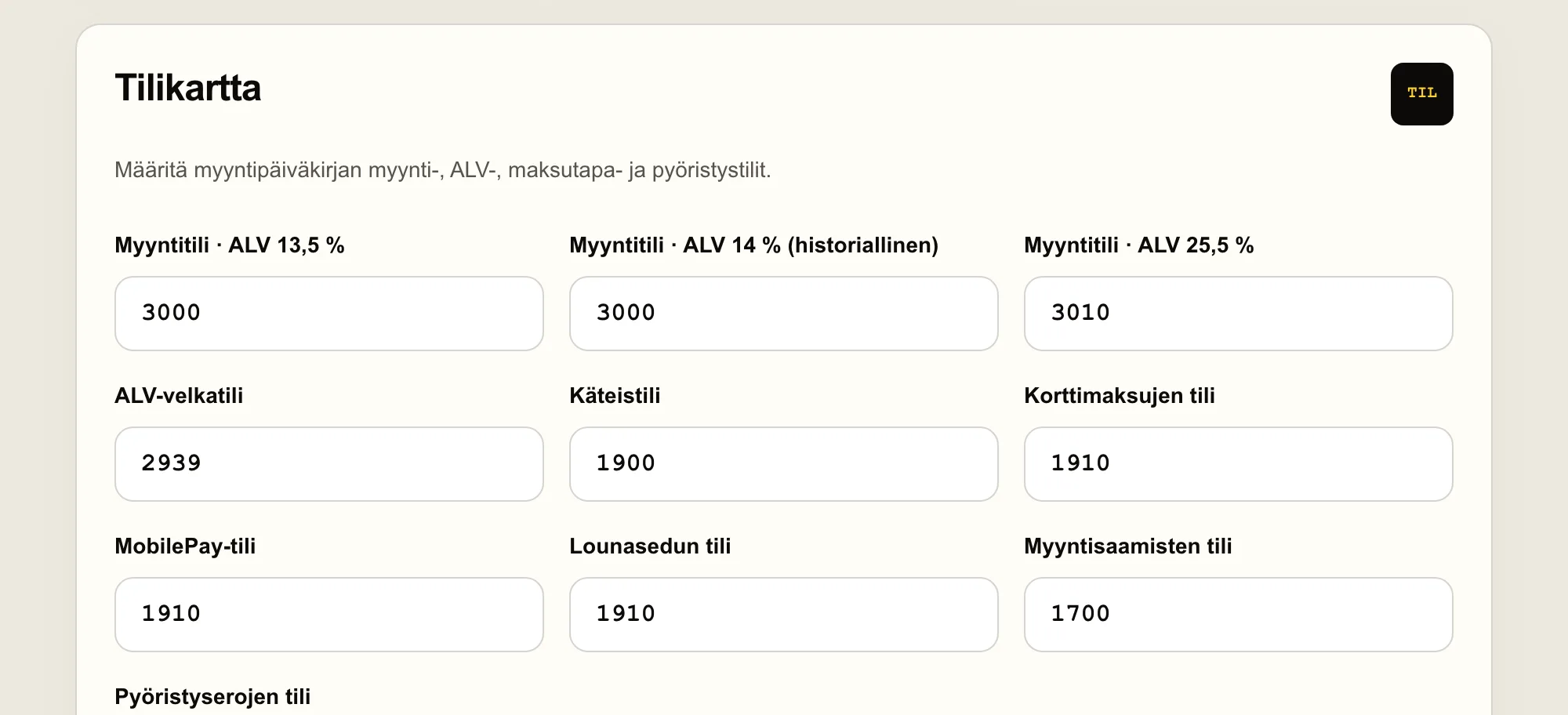
Myyntipäiväkirja muodostaa valitulta enintään 92 päivän jaksolta päiväkohtaiset debet- ja kredit-rivit. Maksut kirjataan tilikartan maksutapatileille, laskumyynti myyntisaamisiin, veroton myynti ALV-kannan myyntitilille ja arvonlisävero ALV-velkatilille.
Tuotemyynti kohdistuu päivälle, jolloin laskun viimeinen maksu kirjattiin. Väylä lisää mahdollisen maksujen ja laskurivien senttierotuksen tilikartan pyöristystilille, jotta jokainen päivä täsmää. Vienti on tiliöintiaineisto kirjanpitäjälle, ei valmis kirjanpito; ravintola vastaa tilikartan, kirjausten ja täsmäytysten oikeellisuudesta.
Tee näin
- 1Omistaja tarkistaa ensin Asetusten Tilikartta-kohdasta kaikki tilinumerot ja tallentaa muutokset.
- 2Avaa Raportit ja valitse Myyntipäiväkirjan alku- ja loppupäivä.
- 3Paina Lataa myyntipäiväkirja ja täsmäytä CSV:n päiväkohtaiset debet- ja kredit-summat.
- 4Toimita CSV kirjanpitäjälle sovitulla tavalla.
Kuka voi tehdä tämän?
- Tilikartan muokkaus: omistaja
- Myyntipäiväkirjan vienti: omistaja tai esihenkilö
06
Tunnista ruokalistan tähdet ja kehityskohteet
Kateanalyysi yhdistää valitun jakson maksettujen tuoterivien määrät tuotteen nykyiseen ruokalistahintaan, ALV-kantaan, reseptiin ja raaka-ainekustannuksiin. Nettohinnasta vähennetään myytyjen annosten raaka-ainekustannus, jolloin näet euromääräisen ja prosentuaalisen katteen.
Tuote on suosittu, kun sen kappaleosuus on vähintään 70 prosenttia tuotteiden tasajaon mukaisesta keskimääräisestä osuudesta. Kateprosenttia verrataan niiden tuotteiden keskiarvoon, joilla resepti- ja kustannustiedot ovat kunnossa. Näin tuotteet luokitellaan tähdiksi, työjuhdiksi, arvoituksiksi ja rasitteiksi.
Jos resepti tai yhdenkin raaka-aineen kustannus puuttuu, Väylä ei arvaa katetta. Tuote näkyy Puutteellinen data -listassa, kunnes täydennät reseptin ja kustannukset Varastossa.
Tee näin
- 1Valitse Raportit-näkymässä tarkasteltava aikajakso.
- 2Vertaa tuotteiden nettoa, raaka-ainekustannusta, katetta ja luokkaa.
- 3Hyödynnä luokkien toimenpidevihjeitä ja täydennä puuttuvat tiedot Varastossa.
- 4Paina Kateanalyysi CSV, kun haluat käsitellä tietoja taulukkolaskennassa.
Kuka voi tehdä tämän?
- Omistaja
- Esihenkilö