
01
Liitä ravintolan oma verkkotunnus
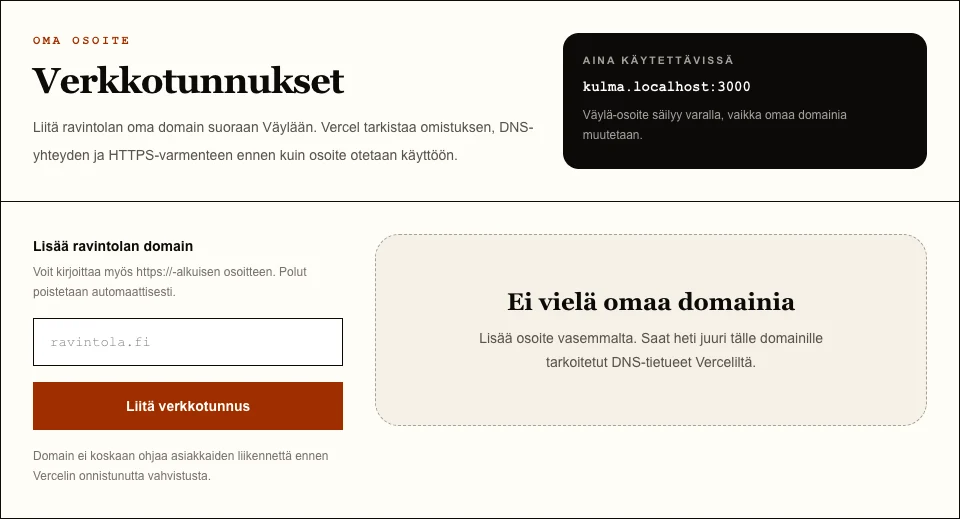
Ravintolan oma domain liitetään Nettisivu-näkymässä suoraan Vercelin Domains APIin. Väylä näyttää juuri kyseiselle domainille suositellun A- tai CNAME-tietueen sekä tarvittaessa TXT-omistusvahvistuksen. Vercel hoitaa HTTPS-varmenteen automaattisesti.
Domain ei ohjaa asiakkaiden liikennettä ennen kuin Vercel on vahvistanut sekä omistuksen että DNS-yhteyden. Ravintolan oma Väylä-osoite säilyy aina käytettävissä varalla.
Tee näin
- 1Avaa päävalikosta Nettisivu ja etsi Verkkotunnukset.
- 2Kirjoita ravintolan domain, esimerkiksi ravintola.fi, ja paina Liitä verkkotunnus.
- 3Kopioi Väylän näyttämä DNS-tietue domain-palvelusi DNS-hallintaan.
- 4Jos näkyviin tulee TXT-vahvistus, lisää myös se täsmälleen näytetyillä arvoilla.
- 5Palaa Väylään ja paina Tarkista yhteys. Osoite otetaan käyttöön vasta Vercelin hyväksynnän jälkeen.
- 6Jos käytössä on useita vahvistettuja domaineja, valitse asiakkaiden ensisijainen osoite.
Kuka voi tehdä tämän?
- Omistaja
- Esihenkilö
02
Aloita esimerkkisisällöstä
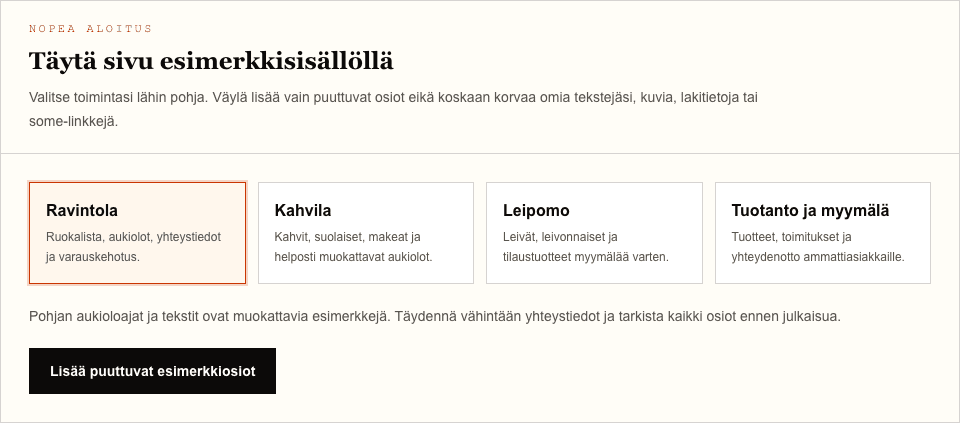
Jos tyhjä sivu tuntuu hankalalta, valitse ravintolan, kahvilan, leipomon tai tuotannon ja myymälän pohja. Väylä lisää valmiit pääosio-, ruokalista-, aukiolo- ja yhteystietorungot. Ravintolapohja saa lisäksi varauskehotuksen, jos Varaukset-moduuli on käytössä.
Toiminto lisää vain puuttuvat osiot. Omat tekstit, kuvat, some-linkit ja lakitiedot säilyvät koskemattomina. Turvallisuuden vuoksi esimerkkisisältöä ei voi lisätä suoraan julkaistulle sivulle.
Tee näin
- 1Palauta julkaistu sivu tarvittaessa luonnokseksi.
- 2Valitse Täytä sivu esimerkkisisällöllä -kohdasta toimintasi lähin pohja.
- 3Paina Lisää puuttuvat esimerkkiosiot.
- 4Muokkaa aukioloajat, yhteystiedot, tekstit ja kategoriat omiksi.
- 5Tarkista lopputulos ja julkaise sivu vasta sen jälkeen.
Kuka voi tehdä tämän?
- Omistaja
- Esihenkilö
03
Rakenna sivu osioista
Osioeditorilla rakennat selkeän sivun ilman koodia. Valmiit osiot pitävät ulkoasun yhtenäisenä ja estävät vahingossa rikkoutuvan sivun.
Avaa henkilökunnan etusivulta Nettisivu. Voit lisätä pääosion, ruokalistan, aukioloajat, yhteystiedot ja varauskehotuksen.
Tee näin
- 1Valitse Lisää uusi osio -kohdasta osion tyyppi ja paina Lisää osio.
- 2Täytä osion kentät ja paina Tallenna osio.
- 3Vaihda järjestystä painikkeilla Osio ylös ja Osio alas.
- 4Poista tarpeeton osa painikkeella Poista osio.
Kuka voi tehdä tämän?
- Omistaja
- Esihenkilö
04
Pääosion kuva
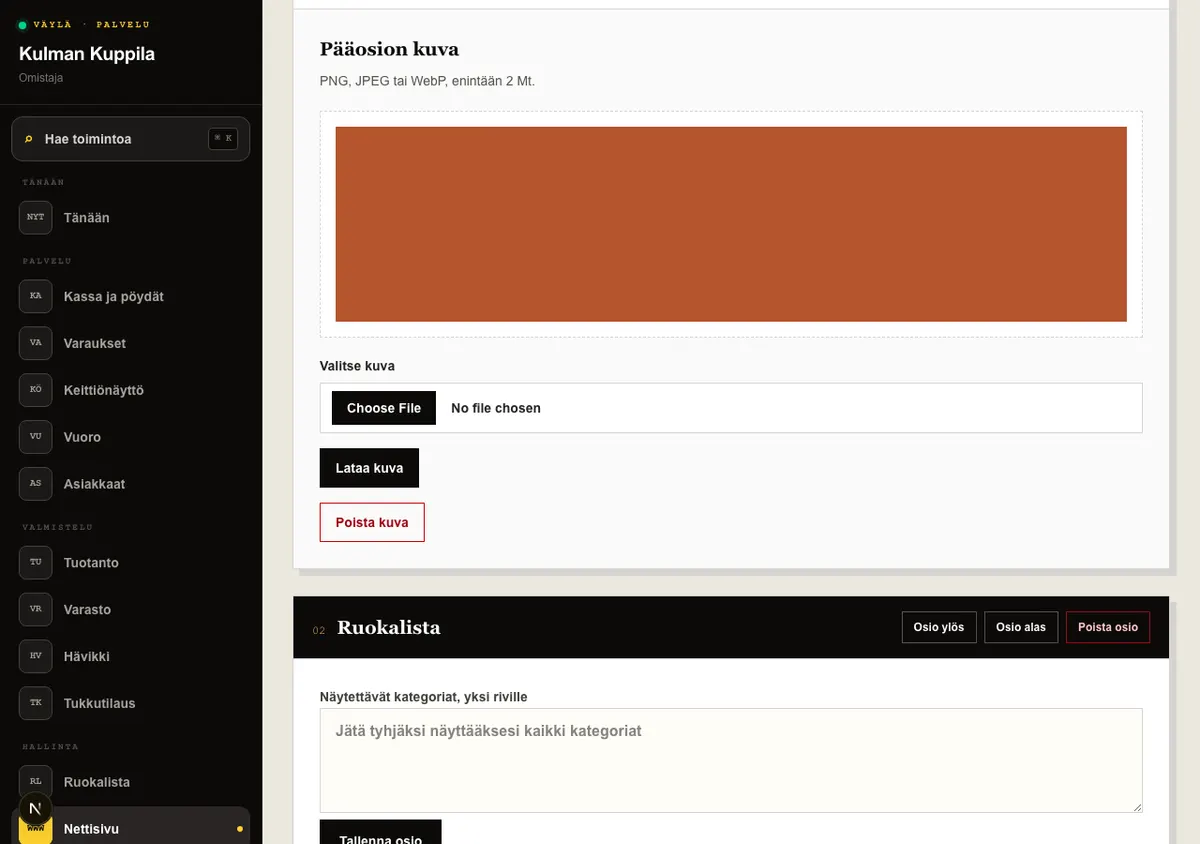
Pääosion kuva näkyy julkisen sivun suurena taustakuvana. Voit ladata PNG-, JPEG- tai WebP-kuvan, jonka koko on enintään 2 Mt.
Nykyinen kuva näkyy pääosion muokkaimessa. Uuden kuvan lataaminen korvaa sen, ja kuvan voi myös poistaa kokonaan.
Tee näin
- 1Lisää pääosio tai avaa olemassa oleva pääosio.
- 2Valitse Pääosion kuva -kohdassa kuvatiedosto ja paina Lataa kuva.
- 3Poista nykyinen kuva tarvittaessa painikkeella Poista kuva.
Kuka voi tehdä tämän?
- Omistaja
- Esihenkilö
05
Kuvagalleria
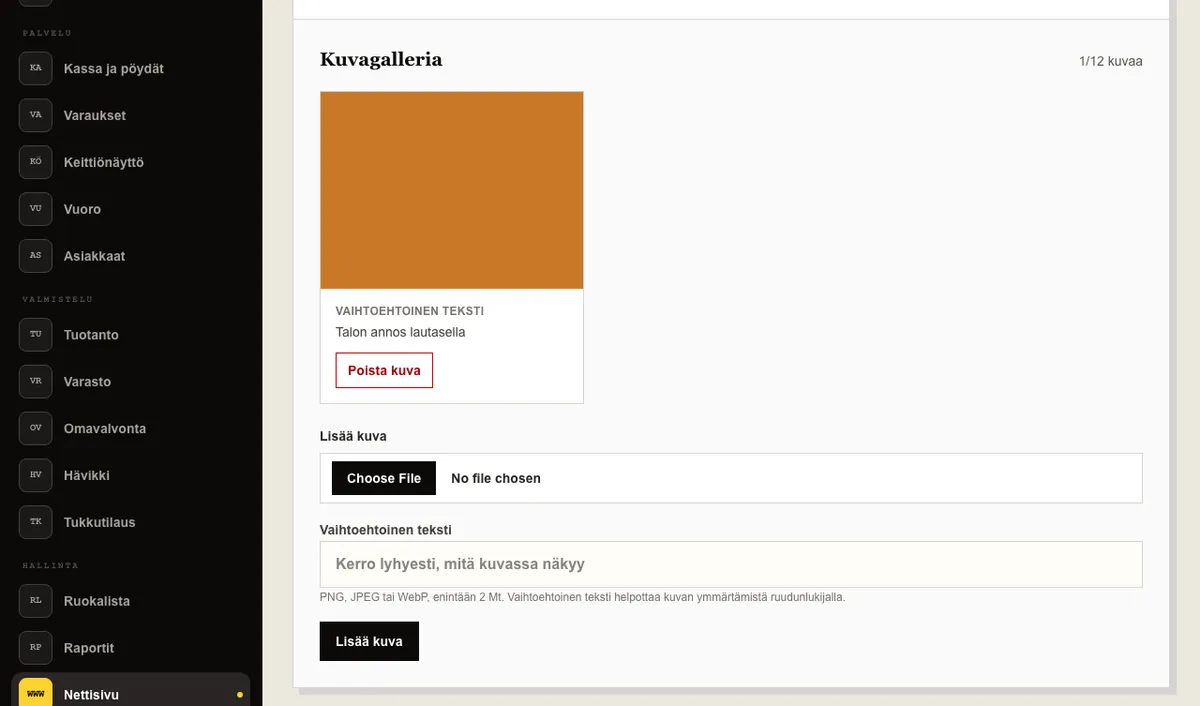
Kuvagallerialla voit näyttää julkisella sivulla esimerkiksi annoksia, ravintolasalia tai tunnelmaa. Yhdessä galleriassa voi olla enintään 12 PNG-, JPEG- tai WebP-kuvaa, ja yhden tiedoston enimmäiskoko on 2 Mt.
Voit antaa gallerialle otsikon. Lisää jokaiselle kuvalle lataamisen yhteydessä vaihtoehtoinen teksti, joka kertoo lyhyesti kuvan sisällön. Jos haluat muuttaa tekstiä myöhemmin, poista kuva ja lataa se uudelleen.
Tee näin
- 1Valitse Lisää uusi osio -kohdasta Kuvagalleria ja paina Lisää osio.
- 2Kirjoita halutessasi otsikko ja paina Tallenna osio.
- 3Valitse kuvatiedosto, kirjoita vaihtoehtoinen teksti ja paina Lisää kuva.
- 4Poista tarpeeton kuva sen omalla Poista kuva -painikkeella.
Kuka voi tehdä tämän?
- Omistaja
- Esihenkilö
06
Ruokalista, aukiolot ja varauskehotus
Ruokalistaosio käyttää Ruokalista-näkymän julkaistuja tuotteita. Voit näyttää kaikki kategoriat tai kirjoittaa näytettävät kategoriat yksi riville.
Aukioloajat voi kirjoittaa sivulle itse tai hakea varausasetuksista. Varauskehotus vie asiakkaan ravintolan omaan varauslomakkeeseen, joten se kannattaa sijoittaa näkyvälle paikalle.
Kuka voi tehdä tämän?
- Omistaja
- Esihenkilö
07
Some-linkit ja lakisivut
Instagram-, Facebook- ja TikTok-linkit näkyvät julkisen sivun yhteystiedoissa ja alatunnisteessa tunnistettavina kuvakkeina. Väylä hyväksyy kuhunkin kenttään vain kyseisen palvelun oman osoitteen.
Väylä muodostaa ravintolalle tietosuojaselosteen, asiointi- ja varausehdot sekä evästeselosteen valmiista turvallisista pohjista. Täydennä virallinen yritysnimi, Y-tunnus, postiosoite ja tietosuojasähköposti. Y-tunnuksen tarkistenumero tarkistetaan automaattisesti, mutta varmista yritystiedot aina YTJ:stä.
Lakisivuja ei voi julkaista puutteellisilla rekisterinpitäjätiedoilla. Voit tallentaa keskeneräiset tiedot luonnoksena ja lisätä ravintolakohtaiset tekstit pohjien loppuun. Lisäteksteihin ei hyväksytä HTML-koodia.
Tee näin
- 1Avaa Nettisivu ja siirry kohtaan Some-linkit ja lakisivut.
- 2Täytä käytössä olevien someprofiilien osoitteet ja paina Tallenna some-linkit.
- 3Täytä rekisterinpitäjän viralliset tiedot ja haluamasi ravintolakohtaiset lisäykset.
- 4Valitse lakisivujen julkaisu ja paina Tallenna lakisivut.
- 5Avaa julkinen sivu ja tarkista alatunnisteen Tietosuoja-, Asiointiehdot- ja Evästeet-linkit.
Kuka voi tehdä tämän?
- Omistaja
- Esihenkilö
08
Englanninkielinen sivu
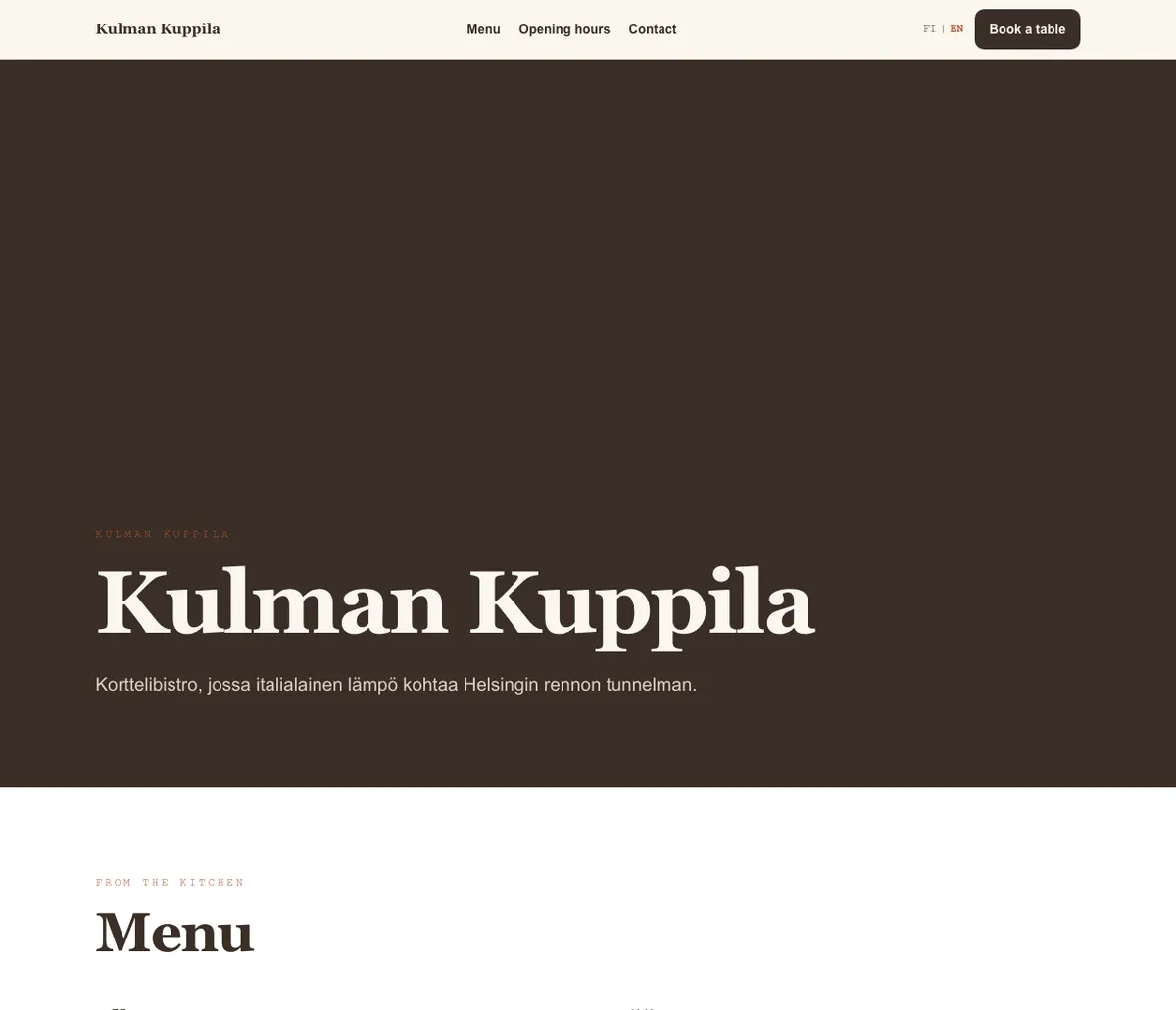
Julkisen sivun suomenkielinen versio avautuu ravintolan omasta osoitteesta ja englanninkielinen versio saman osoitteen /en-polusta. Sivun yläreunan FI- ja EN-valinnoilla asiakas voi vaihtaa kielten välillä.
Pääosiolle, aukioloaikatekstille, varauskehotukselle ja kuvagallerialle voi tallentaa englanninkieliset tekstit omiin EN-kenttiinsä. Gallerian kuvan englanninkielinen vaihtoehtoinen teksti annetaan kuvan lataamisen yhteydessä.
EN-kentät ovat valinnaisia. Jos englanninkielinen kenttä jätetään tyhjäksi, sivu näyttää siinä suomenkielisen tekstin, joten asiakas ei koskaan näe tyhjää sisältöä puuttuvan käännöksen vuoksi. Ruokalistan tuotteiden nimet ja kuvaukset näytetään toistaiseksi suomeksi myös englanninkielisellä sivulla.
Kuka voi tehdä tämän?
- Omistaja
- Esihenkilö
09
Ulkoasu
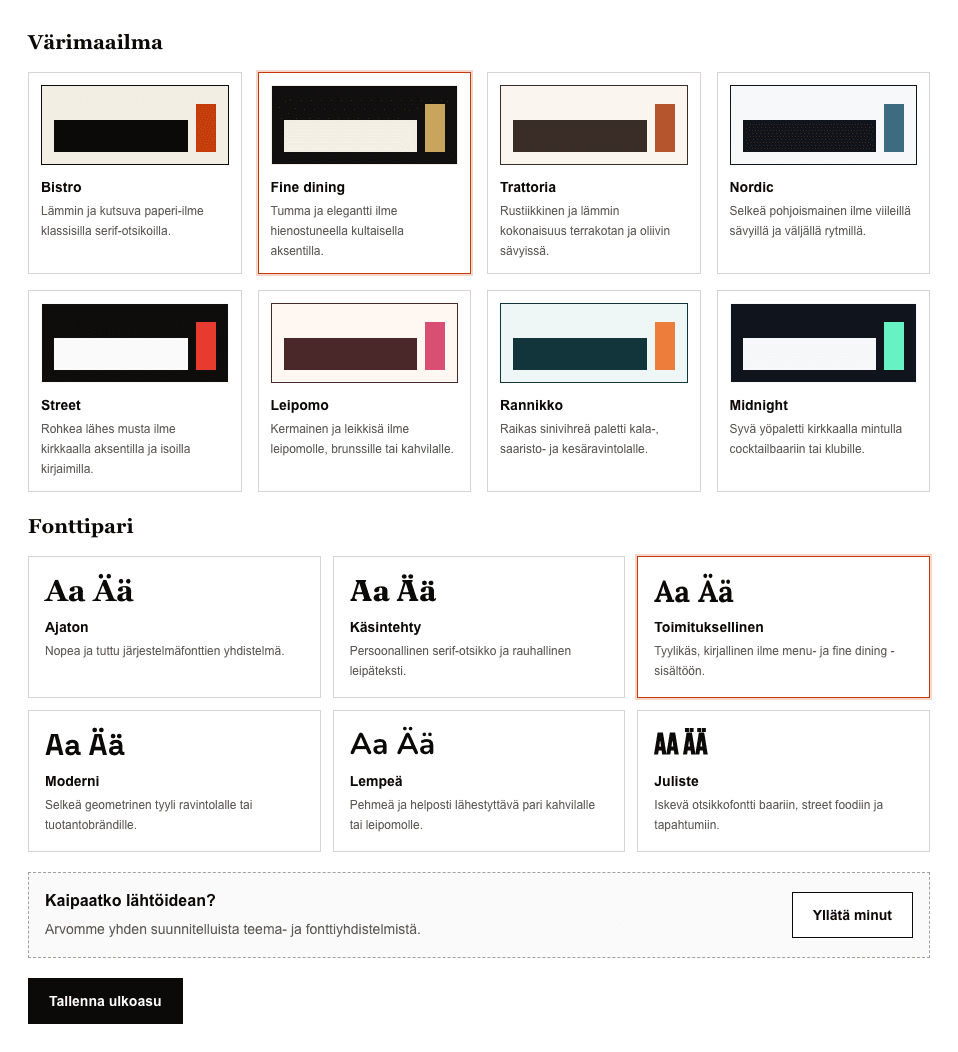
Ulkoasu-kohdassa voit yhdistää kahdeksan värimaailmaa ja kuusi fonttiparia. Bistro, Fine dining, Trattoria, Nordic, Street, Leipomo, Rannikko ja Midnight sopivat erilaisiin ravintola-, kahvila-, leipomo- ja baarikonsepteihin. Valinta ei muuta sivulle lisäämääsi sisältöä.
Yllätä minut esitäyttää yhden suunnitelluista teema- ja fonttiyhdistelmistä. Voit arpoa uudelleen tai vaihtaa kumpaa tahansa valintaa käsin. Julkinen sivu muuttuu vasta, kun painat Tallenna ulkoasu.
Voit ladata ravintolan logon PNG-, JPEG- tai WebP-tiedostona. Tiedoston enimmäiskoko on 1 Mt, eikä SVG-tiedostoja hyväksytä. Sovellusikonin pitää lisäksi olla neliö ja vähintään 512 × 512 pikseliä.
Jos logossa lukee jo ravintolan nimi, poista valinta Näytä ravintolan nimi logon vieressä. Nimi säilyy tällöin ruudunlukijoille, mutta sitä ei näytetä toiseen kertaan headerissa tai footerissa.
Kun asiakas asentaa sivuston PWA-sovelluksena, ravintolan sivusto tulee hänen laitteensa kotinäytölle ravintolan omalla sovellusikonilla. Julkisen sivun alatunnisteen Henkilökunta-linkistä pääsee henkilökunnan kirjautumiseen.
Tee näin
- 1Valitse värimaailma ja fonttipari tai paina Yllätä minut.
- 2Tarkista esitäytetty yhdistelmä ja paina Tallenna ulkoasu.
- 3Valitse Logo-kortissa logotiedosto ja paina Lataa kuva.
- 4Valitse, näytetäänkö ravintolan nimi logon vieressä, ja tallenna nimiasetus.
- 5Valitse Sovellusikoni-kortissa neliömäinen ikonitiedosto ja paina Lataa kuva.
Kuka voi tehdä tämän?
- Omistaja
- Esihenkilö
10
Esikatsele ja julkaise
Luonnos ei näy asiakkaille. Tarkista kokonaisuus ennen julkaisua painikkeella Avaa esikatselu.
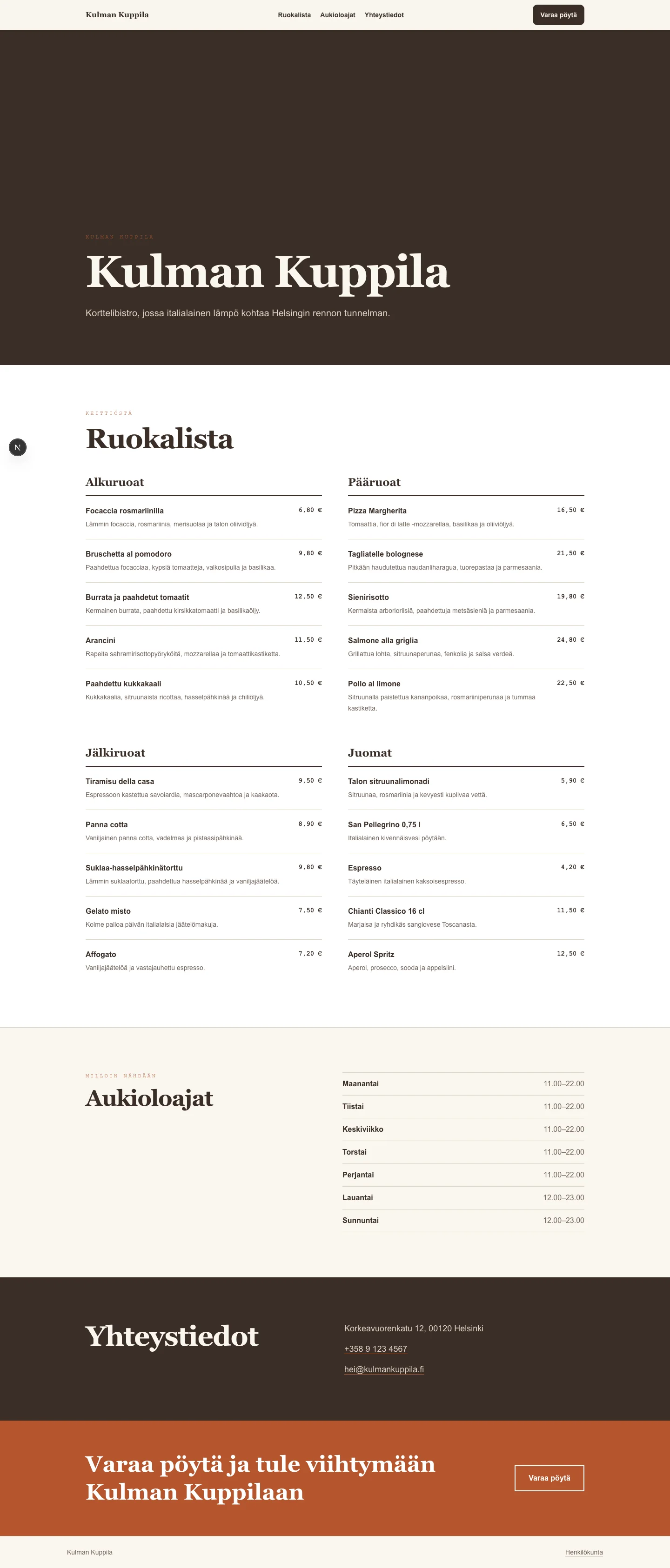
Kun sivu on valmis, paina Julkaise sivu. Julkiselle sivulle muodostuu automaattisesti ylävalikko käytössä olevista Ruokalista-, Aukioloajat- ja Yhteystiedot-osioista. Jos Varaukset on käytössä, Varaa pöytä -painike pysyy näkyvissä myös puhelimella. Julkisen sivun voi myöhemmin ottaa pois näkyvistä painikkeella Palauta luonnokseksi.
Kuka voi tehdä tämän?
- Omistaja
- Esihenkilö