
01
Kategoriat, tuotteet ja hinnat
Ruokalista on yhteinen pohja julkiselle sivulle ja kassalle. Kun nimi, hinta ja verokanta ovat oikein yhdessä paikassa, asiakkaalle ja henkilökunnalle näkyy sama tieto.
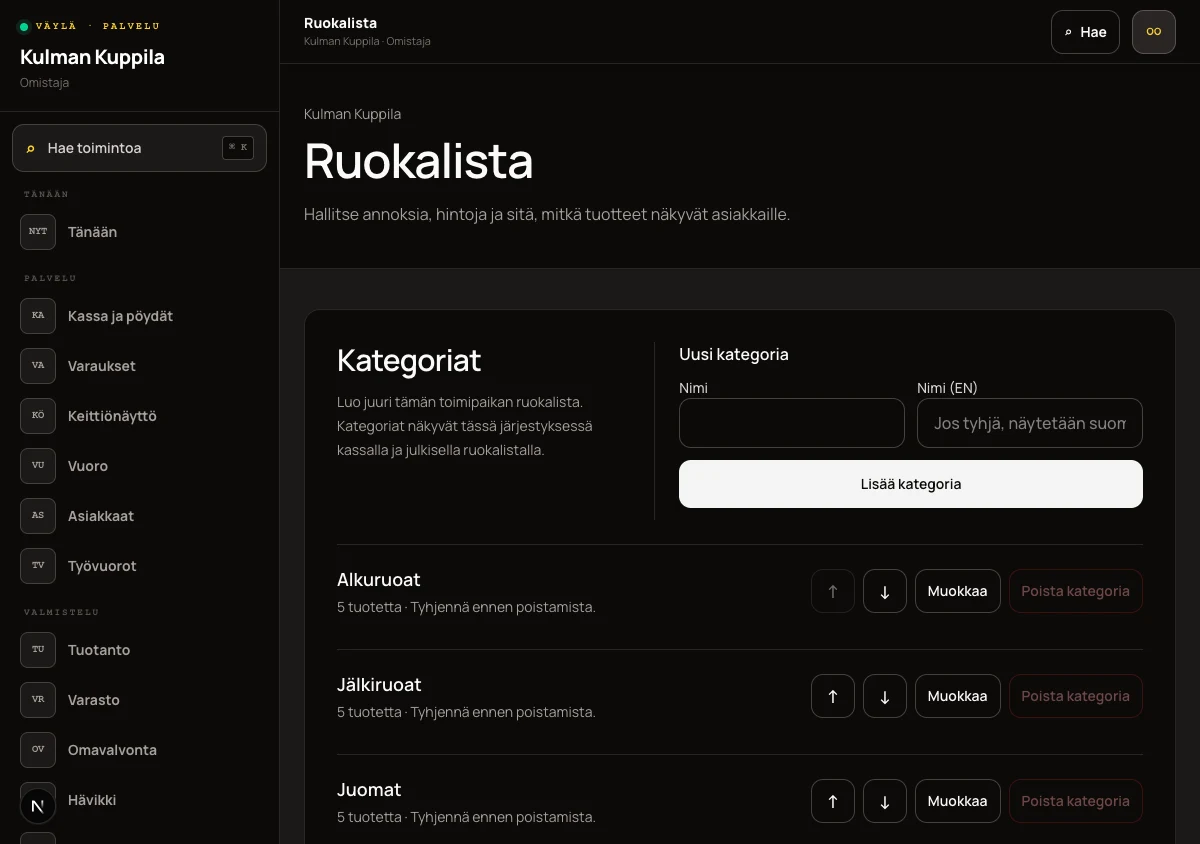
Avaa henkilökunnan etusivulta Ruokalista. Luo ensin toimipaikan omat kategoriat, kuten Lounas, Oluet tai Viinit. Valmiita alkuruoka- tai pääruokakategorioita ei pakoteta. Voit nimetä, kääntää, järjestää ja poistaa tyhjiä kategorioita.
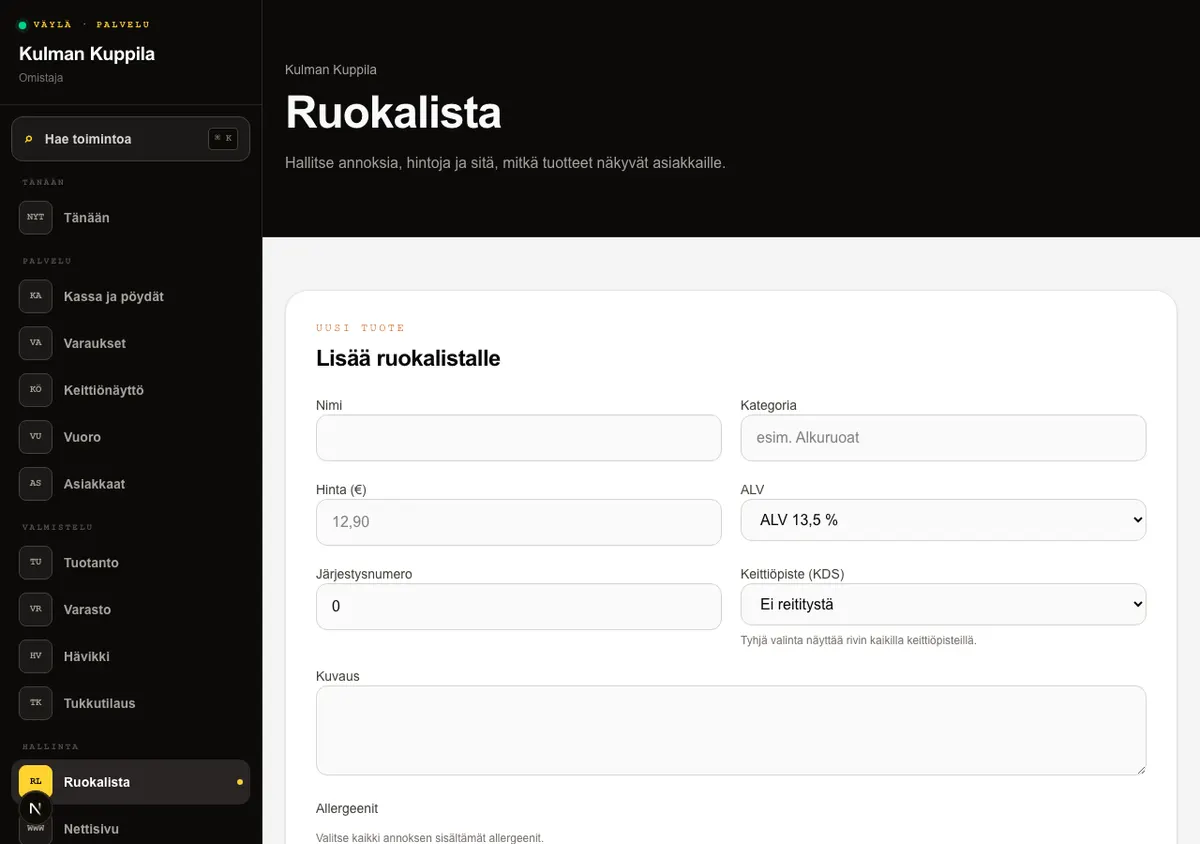
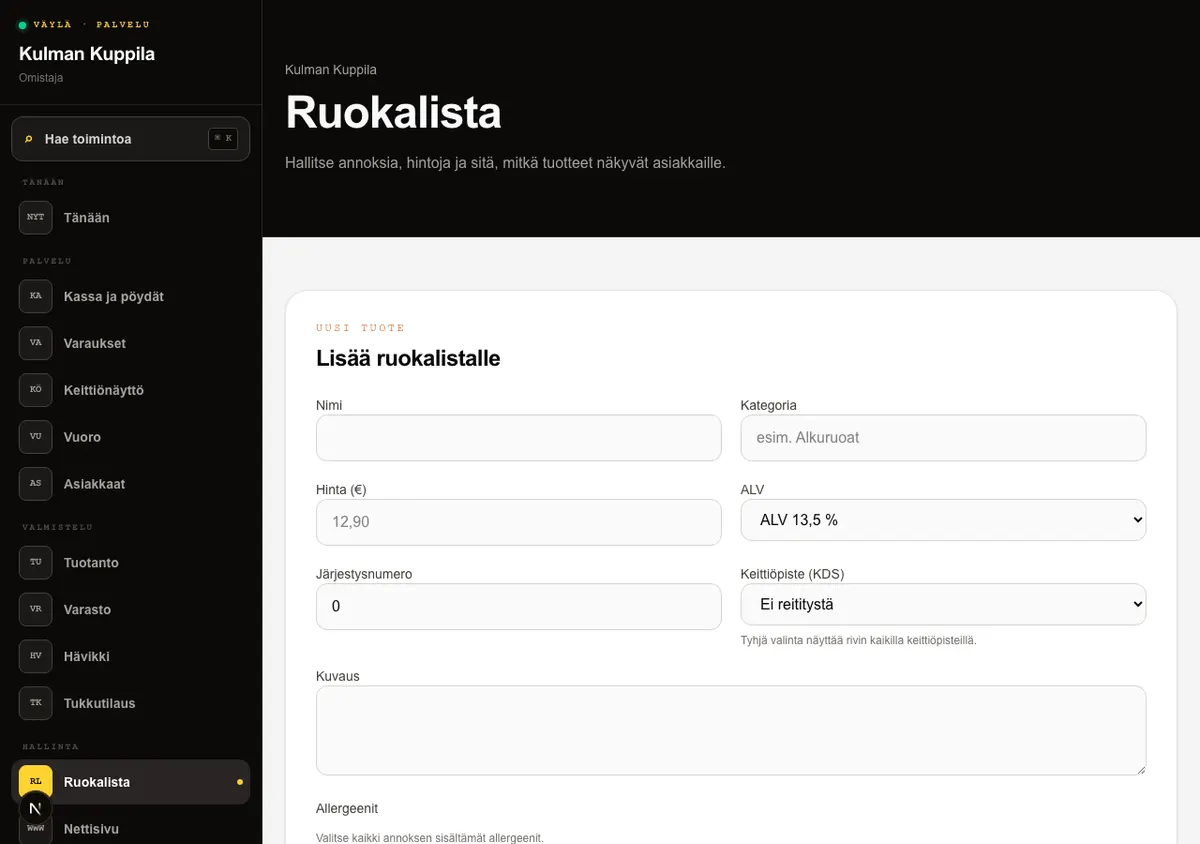
Uudelle tuotteelle annetaan nimi, valitaan luotu kategoria, annetaan verollinen Hinta (€), ALV 13,5 % tai 25,5 %, järjestysnumero ja haluttaessa kuvaus.
Nykyiset tuotteet näkyvät tiiviinä listana, jotta pitkäkin ruokalista on nopea selata. Saatavuuden ja julkisen näkyvyyden voi vaihtaa suoraan riviltä. Avaa kuva-, resepti- ja muut kentät vasta painikkeella Muokkaa tietoja.
Tee näin
- 1Lisää tarvittavat kategoriat Kategoriat-kohdassa ja järjestä ne nuolipainikkeilla.
- 2Täytä Lisää ruokalistalle -lomake.
- 3Valitse oikea ALV-kanta ja paina Lisää tuote.
- 4Muokkaa olemassa olevaa tuotetta ja paina Tallenna muutokset.
- 5Käytä Piilota tuote- ja Julkaise tuote -painikkeita julkisen näkyvyyden vaihtamiseen.
Kuka voi tehdä tämän?
- Omistaja
- Esihenkilö
02
Englanninkieliset nimet ja kuvaukset
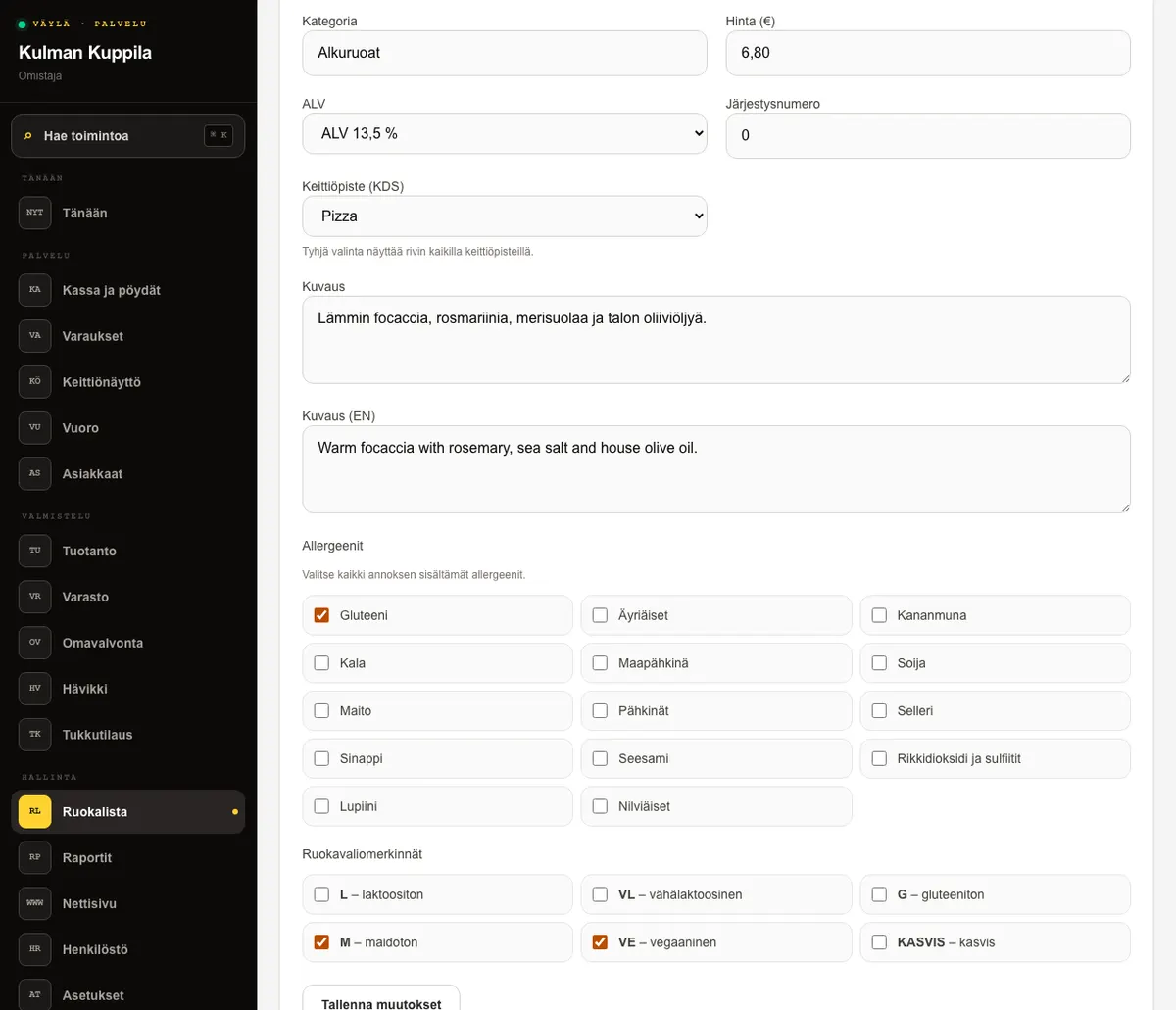
Voit antaa annokselle englanninkielisen nimen ja kuvauksen kansainvälisiä asiakkaita varten. Englanninkielinen ruokalista näkyy ravintolan julkisen sivun /en-versiossa.
Nimi (EN)- ja Kuvaus (EN) -kentät ovat valinnaisia. Jos jätät kentän tyhjäksi, englanninkielisellä sivulla näytetään vastaava suomenkielinen teksti, joten asiakkaalle ei jää tyhjää nimeä tai kuvausta.
Tee näin
- 1Avaa Ruokalista ja lisää uusi tuote tai avaa olemassa oleva tuote muokattavaksi.
- 2Kirjoita käännökset Nimi (EN)- ja Kuvaus (EN) -kenttiin.
- 3Paina Lisää tuote tai Tallenna muutokset.
- 4Tarkista lopputulos ravintolan julkisen sivun /en-versiosta.
Kuka voi tehdä tämän?
- Omistaja
- Esihenkilö
03
Allergeenit ja ruokavaliomerkinnät
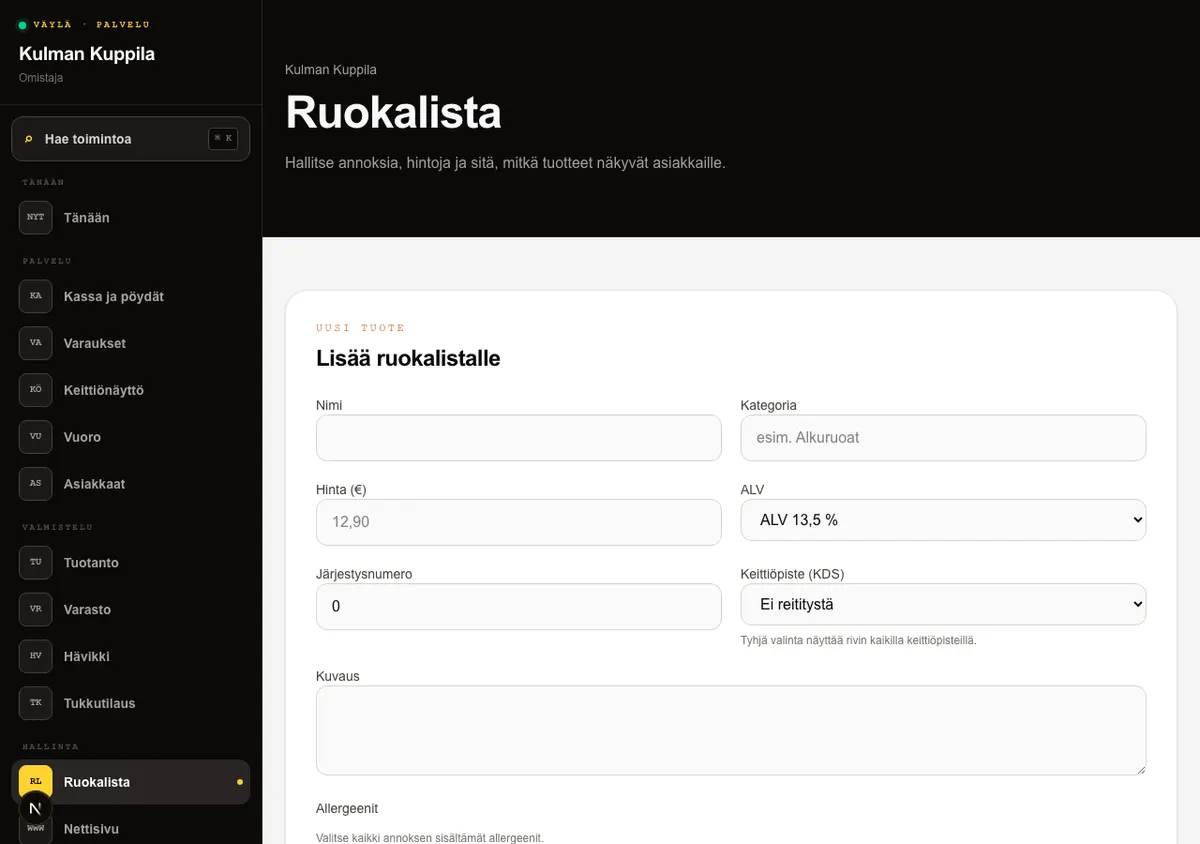
EU:n elintarviketietoasetus (EU) N:o 1169/2011 velvoittaa ilmoittamaan annosten allergeenit asiakkaalle. Valitse tuotteelle kaikki sen sisältämät allergeenit ja pidä tiedot ajan tasalla reseptin muuttuessa.
Ruokavaliomerkinnät, kuten L, G ja VE, näkyvät julkisella ruokalistalla annoksen nimen yhteydessä. Allergeenit näkyvät lisäksi annoksen alla ja keittiönäytöllä.
Tee näin
- 1Valitse tuotteen Allergeenit-kohdasta kaikki annoksen sisältämät allergeenit.
- 2Valitse tarvittavat Ruokavaliomerkinnät.
- 3Paina Lisää tuote tai Tallenna muutokset.
- 4Tarkista julkaistu ruokalista aina reseptin tai raaka-aineiden muuttuessa.
Kuka voi tehdä tämän?
- Omistaja
- Esihenkilö
04
Annoksen saatavuus palvelun aikana
Merkitse annos loppuneeksi heti, kun sitä ei enää voi myydä. Loppunut annos poistuu kokonaan asiakkaan julkiselta ruokalistalta, mutta jää kassassa näkyviin himmennettynä Loppu-merkinnällä eikä sitä voi bongata.
Saatavuustila on tarkoitettu tilapäiseen 86-tilanteeseen. Käytä erillistä Piilota tuote -toimintoa, jos annos poistuu ruokalistalta pidemmäksi aikaa. Vain omistaja tai esihenkilö voi muuttaa saatavuutta nykyisessä käyttöoikeusmallissa.
Tee näin
- 1Avaa Ruokalista ja etsi loppunut annos.
- 2Paina Merkitse loppu. Annoksen kohdalle ilmestyy Loppu-merkintä.
- 3Kun annosta voi jälleen myydä, paina Merkitse saatavaksi.
- 4Tarkista tarvittaessa julkinen ruokalista ja kassa.
Kuka voi tehdä tämän?
- Omistaja
- Esihenkilö
05
Annoskuvat
Annoskuvan voi lisätä tuotteelle sen jälkeen, kun tuote on luotu. PNG-, JPEG- ja WebP-kuvat hyväksytään, ja tiedoston enimmäiskoko on 2 Mt.
Tallennettu kuva näkyy asiakkaan julkisella ruokalistalla ja pienenä tunnisteena kassan tuotepainikkeessa. Jos annoksesta ei ole ajantasaista kuvaa, jätä kuvapaikka tyhjäksi.
Tee näin
- 1Avaa olemassa oleva tuote Ruokalista-näkymässä.
- 2Valitse Annoskuva-kohdasta tiedosto ja paina Lataa kuva.
- 3Vaihda kuva lataamalla uusi tiedosto tai poista nykyinen kuva Poista kuva -painikkeella.
- 4Tarkista lopputulos julkiselta ruokalistalta ja kassasta.
Kuka voi tehdä tämän?
- Omistaja
- Esihenkilö
06
Keittiöpisteet
Keittiöpiste kertoo, millä keittiönäytöllä bongirivi näkyy. Pisteet, kuten Keittiö tai Baari, lisätään Kassa-moduulin karttaeditorissa.
Valitse tuotteelle Keittiöpiste (KDS). Jos jätät valinnan tyhjäksi, rivi näkyy kaikilla keittiöpisteillä.
Kuka voi tehdä tämän?
- Omistaja
- Esihenkilö
07
Resepti ja varastovähennys
Kun Varasto-moduuli on käytössä, tuotteelle voi liittää raaka-aineet ja määrän yhtä annosta kohti. Tämä pitää saldon lähempänä todellista kulutusta.
Lisää raaka-aineet ensin Varasto-näkymässä. Valitse sitten ruokalistan tuotteen Resepti-kohdassa raaka-aine, anna Määrä / annos ja paina Lisää rivi. Kun bongirivi lähetetään keittiöön, reseptin määrä vähennetään varastosaldosta. Mitätöinti palauttaa vähennyksen.
Kuka voi tehdä tämän?
- Omistaja
- Esihenkilö