
01
Luo ravintolasi
Rekisteröinti luo ravintolalle oman toimipaikan, omistajan tunnuksen ja valitsemasi työkalut. Näin jokaisen ravintolan tiedot ja näkymät pysyvät erillään.
Avaa Väylän etusivulta Aloita ilmaiseksi tai mene osoitteeseen /aloita. Tarvitset ravintolan nimen, omistajan sähköpostin ja vähintään 12 merkkiä pitkän salasanan.
Tee näin
- 1Kirjoita Ravintolan nimi.
- 2Valitse Osoitetunnus. Näet oman osoitteesi heti kentän alla.
- 3Valitse tarvitsemasi moduulit.
- 4Anna omistajan sähköposti ja salasana sekä hyväksy ehdot.
- 5Paina Luo ravintolasi. Valmis toimipaikka avautuu omaan osoitteeseensa.
Kuka voi tehdä tämän?
- Ravintolan omistaja
02
Oma osoite ja moduulit
Osoitetunnus on ravintolasi verkko-osoitteen alkuosa, esimerkiksi ravintolasi.vayla.dev. Käytä pieniä kirjaimia, numeroita ja tarvittaessa yksittäisiä yhdysmerkkejä.
Moduulit ovat Väylän eri työkalut, kuten Varaukset, Kassa ja Varasto. Henkilökunnan etusivulla näkyvät vain käyttöön valitut moduulit. Asiakkaalle näkyvä nettisivu tarvitsee Nettisivu-moduulin, ja esimerkiksi tilausehdotus tarvitsee sekä Varasto- että Tilaukset tukusta -moduulin.
Moduulivalintojen omaa hallintanäkymää ei vielä ole. Pilottivaiheessa Väylän ylläpito auttaa, jos valintoja pitää muuttaa rekisteröinnin jälkeen.
Kuka voi tehdä tämän?
- Ravintolan omistaja
- Väylän ylläpito pilottivaiheessa
03
Käyttöönottopolku
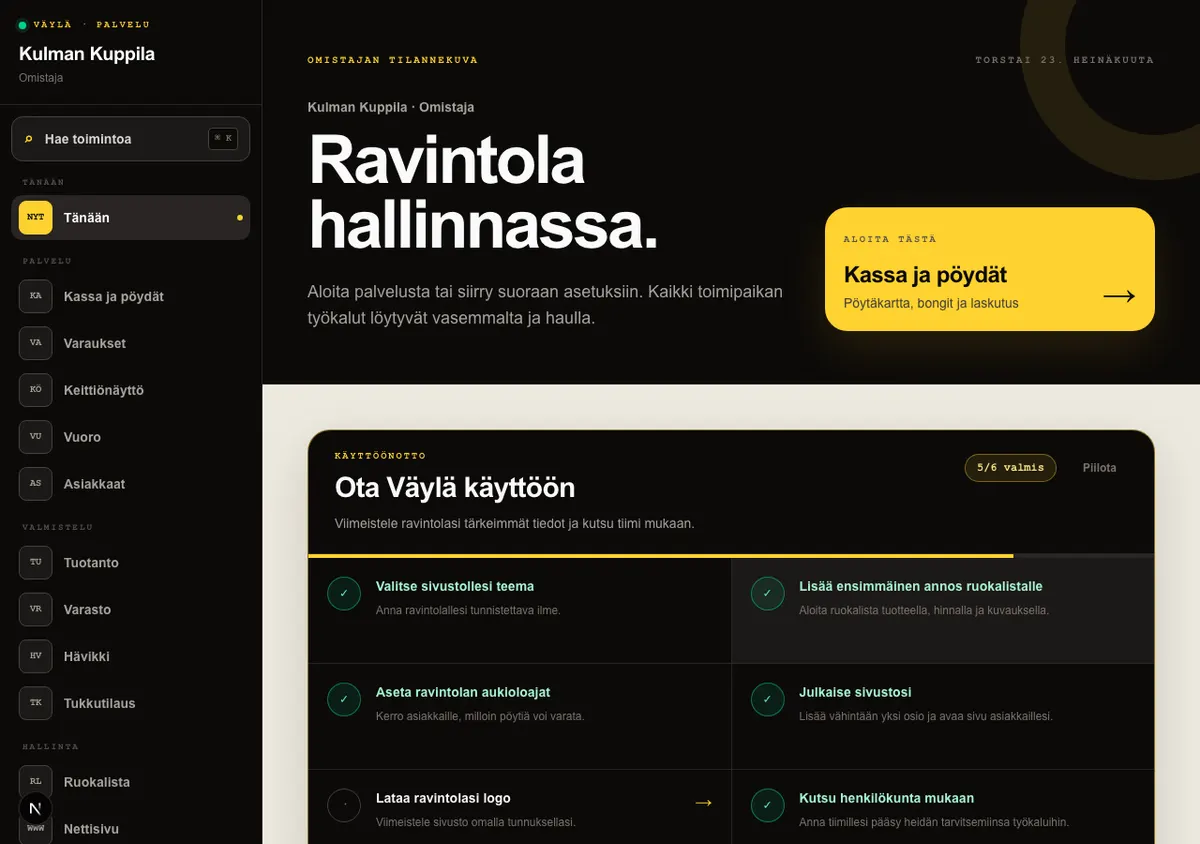
Tänään-näkymän käyttöönottokortti mukautuu rooliin ja käytössä oleviin moduuleihin. Omistajalle ja esihenkilölle näytetään kuuden kohdan ravintolan perustamispolku, jos Varasto- ja Tuotanto-moduulit eivät ole käytössä. Kun keittiön moduulit ovat käytössä, kortti ohjaa raaka-aineista annos- ja tuotantoreseptiin sekä ensimmäiseen tuotantoerään.
Perustamispolun vaiheet ovat teeman valinta, ensimmäisen annoksen lisääminen, aukioloaikojen asettaminen, sivuston julkaiseminen, logon lataaminen ja henkilökunnan kutsuminen. Jokainen vaihe vie suoraan oikeaan työkaluun, jotta asetusta ei tarvitse etsiä valikosta.
Keittiöroolille kortti näyttää Ensimmäinen keittiövuoro -ohjeen: avaa bongit, valmistusjono, raaka-aineet ja omavalvonta sen mukaan, mitä toimipaikassa käytetään. Ohje on tarkoitettu lyhyeksi suunnaksi ensimmäiseen vuoroon, ei pakolliseksi kurssiksi.
Kortit ovat vapaaehtoisia. Piilota ohje poistaa roolikohtaisen kortin omalta käyttäjältä ja laitteelta, eikä käyttö esty vaikka ohjeen ohittaa. Resepti- ja tuotanto-ohje näkyy vain omistajalle tai esihenkilölle, jolla on kyseinen moduuli käytössä.
Tee näin
- 1Avaa henkilökunnan työtilan Tänään-näkymä.
- 2Valitse roolillesi näkyvä käyttöönottokortti ja avaa ensimmäinen keskeneräinen vaihe.
- 3Tee muutos avautuvassa työkalussa ja palaa Tänään-näkymään seuraamaan edistymistä.
- 4Kokkina aloita keittiöpisteen valinnasta ja etene KDS:ssä Uudet → Työn alla → Noudettavissa.
- 5Paina Piilota ohje, jos et halua enää nähdä roolikohtaista opastetta.
Kuka voi tehdä tämän?
- Omistaja
- Esihenkilö
04
Asetukset yhdestä paikasta
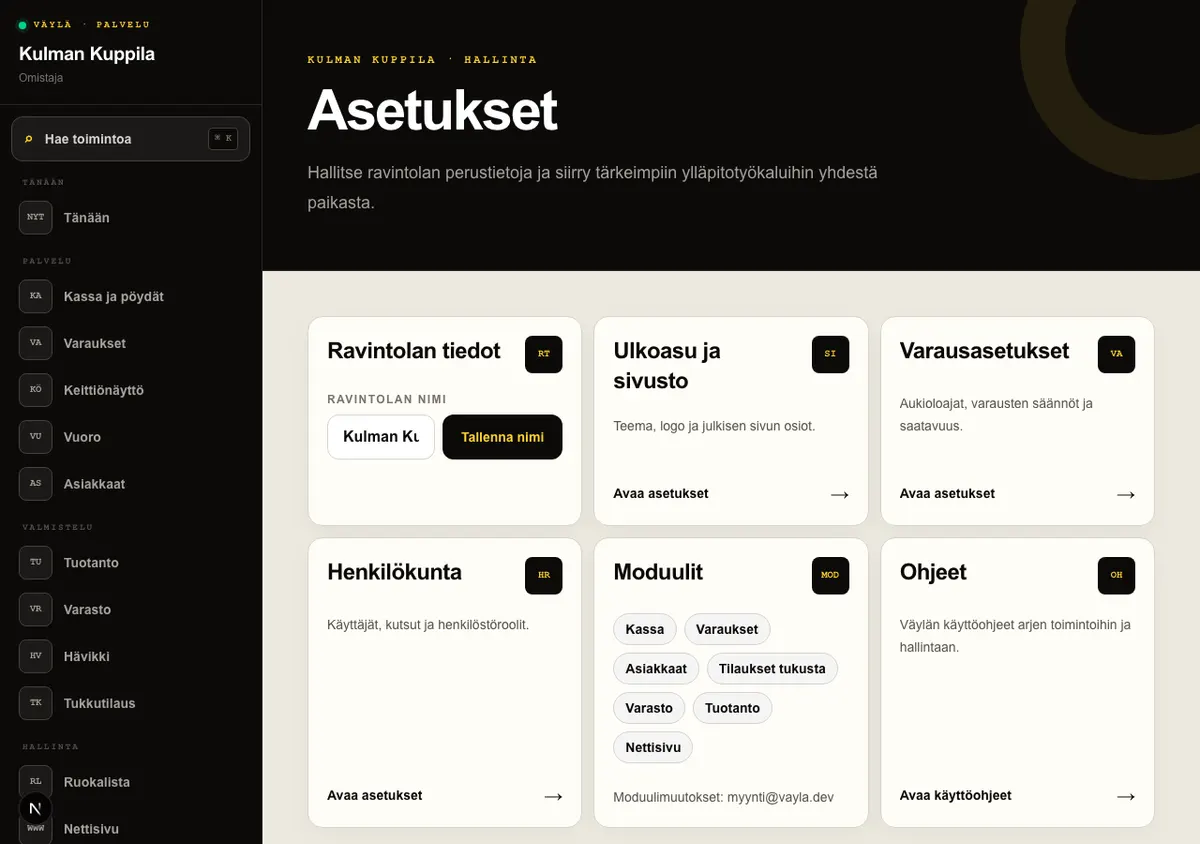
Asetukset-näkymä kokoaa ravintolan perustiedot ja tärkeimmät ylläpitotyökalut yhteen. Avaa se päävalikosta tai osoitteesta /app/asetukset, kun haluat muuttaa tietoja tai löytää oikean asetuksen.
Vain omistaja voi muuttaa ravintolan nimeä. Tallennettu nimi näkyy heti julkisella sivulla ja asennettavan sovelluksen nimenä. Esihenkilö näkee nimen, mutta ei voi muuttaa sitä.
Linkkikorteista pääset ulkoasun ja sivuston, varausten sekä henkilökunnan asetuksiin. Moduulit-kortti näyttää käytössä olevat työkalut, mutta niitä ei voi muuttaa itse; muutoksissa auttaa myynti@vayla.dev. Ohjeet-kortti avaa Väylän käyttöoppaan.
Tee näin
- 1Avaa päävalikosta Asetukset.
- 2Omistajana voit muuttaa ravintolan nimen Ravintolan tiedot -kortissa ja painaa Tallenna nimi.
- 3Avaa sopiva ylläpitotyökalu Ulkoasu ja sivusto-, Varausasetukset- tai Henkilökunta-kortista.
- 4Tarkista käytössä olevat työkalut Moduulit-kortista ja pyydä tarvittaessa muutosta sähköpostilla.
Kuka voi tehdä tämän?
- Sivun käyttö: omistaja ja esihenkilö
- Nimen muokkaus: omistaja
05
Oma tili, käyttäjävalikko ja henkilökunnan kieli
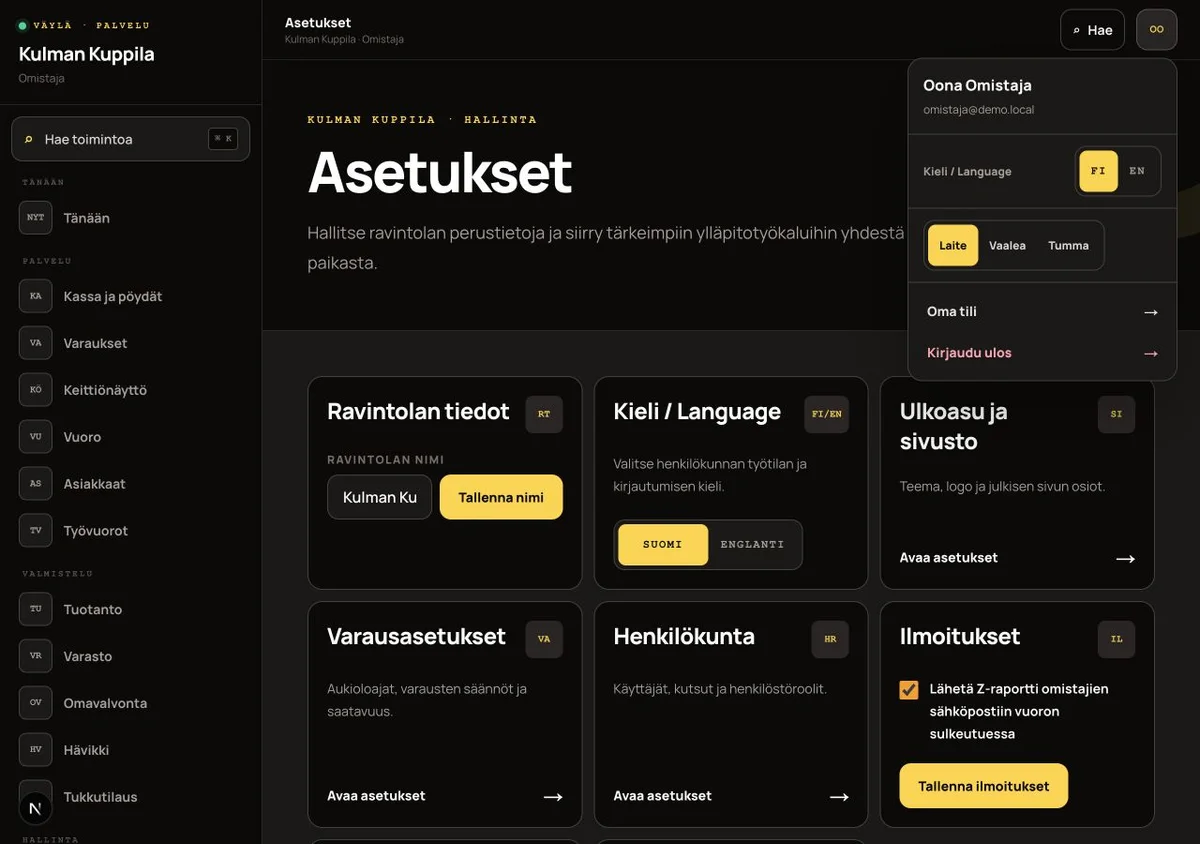
Henkilökunnan työtilan pysyvä yläpalkki näkyy kaikilla näytön leveyksillä. Oikean yläkulman käyttäjätunnisteessa näkyvät omat nimikirjaimesi. Avaa tunnisteesta käyttäjävalikko: siinä näkyvät nimesi ja sähköpostiosoitteesi sekä linkki Oma tili -näkymään.
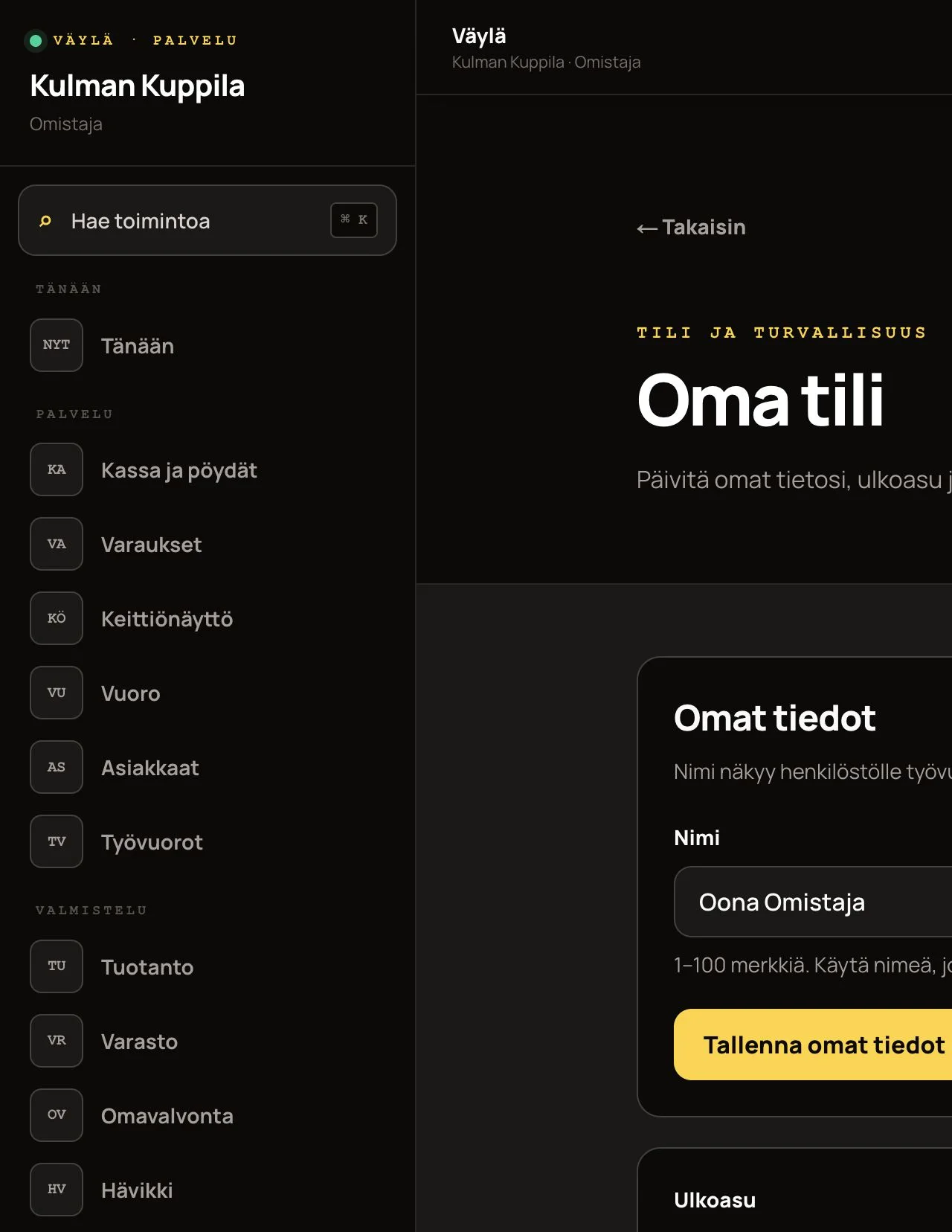
Oma tili -näkymässä voit päivittää oman nimesi, valita laite-, vaalean tai tumman teeman ja vaihtaa salasanasi. Teema tallentuu käyttämällesi selaimelle. Nimen muutos näkyy työvuoroissa, tapahtumissa ja käyttäjävalikossa.
Henkilökunnan työtilan ja kirjautumissivun voi näyttää suomeksi tai englanniksi. Kirjautumissivulla kielen voi valita ennen kirjautumista, ja sisäänkirjautuneena vaihdat sen käyttäjävalikosta. Valinta tallennetaan käyttämällesi selaimelle, joten sama kieli on käytössä myös seuraavalla käynnillä.
Kielivalinta vaihtaa koko henkilökunnan työtilan kielen: kuoren, Tänään-näkymän, kirjautumisen sekä kaikki moduulisivut kassasta varastoon ja työvuoroihin. Rahat ja päivämäärät säilyvät aina suomalaisessa muodossa.
Kirjaudu ulos päättää istunnon tällä laitteella. Toisilla laitteilla avoinna olevat istunnot säilyvät, jotta esimerkiksi salin ja keittiön työasemat eivät kirjaudu vahingossa ulos.
Tee näin
- 1Kirjaudu henkilökunnan työtilaan ravintolan omasta osoitteesta.
- 2Paina pysyvän yläpalkin oikeassa yläkulmassa näkyviä nimikirjaimiasi.
- 3Avaa Oma tili, kun haluat päivittää nimesi, teeman tai salasanan.
- 4Vaihda tarvittaessa kieleksi FI tai EN tai paina Kirjaudu ulos, kun haluat päättää tämän laitteen istunnon.
Kuka voi tehdä tämän?
- Kaikki henkilökunnan roolit
06
Päävalikko ja haku
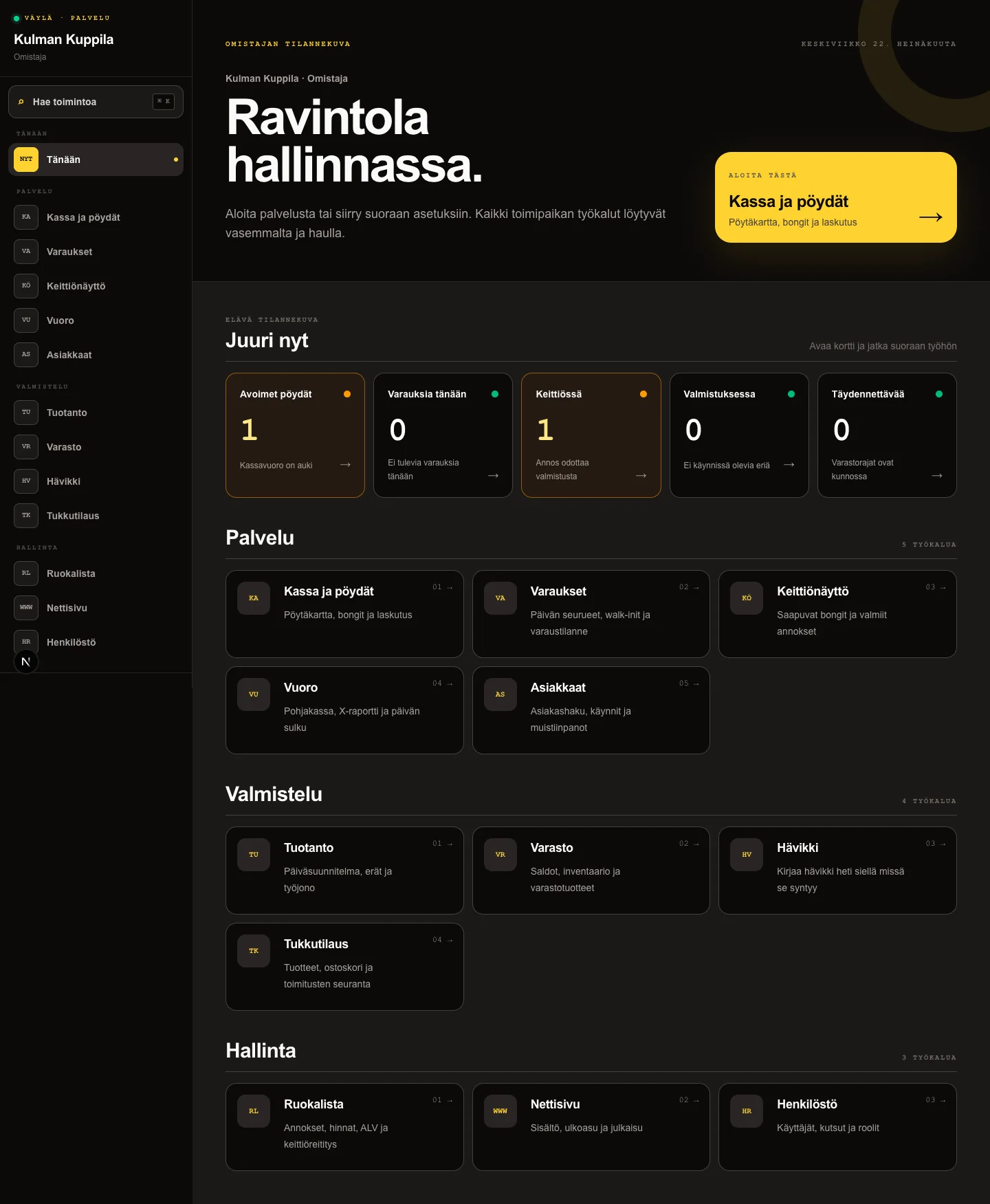
Henkilökunnan työtila pysyy näkyvissä kaikissa näkymissä. Työpöydällä päävalikko on vasemmalla, puhelimessa tärkeimmät toiminnot ovat alareunassa ja koko valikko avautuu yläreunan Valikko-painikkeesta.
Tänään-näkymän Juuri nyt -kortit näyttävät oman roolisi kannalta olennaisen tilanteen: esimerkiksi avoimet pöydät ja vuoron, seuraavan varauksen, keittiössä odottavat annokset, valmistuserät ja täydennettävän varaston. Kortista pääsee suoraan hoitamaan asian.
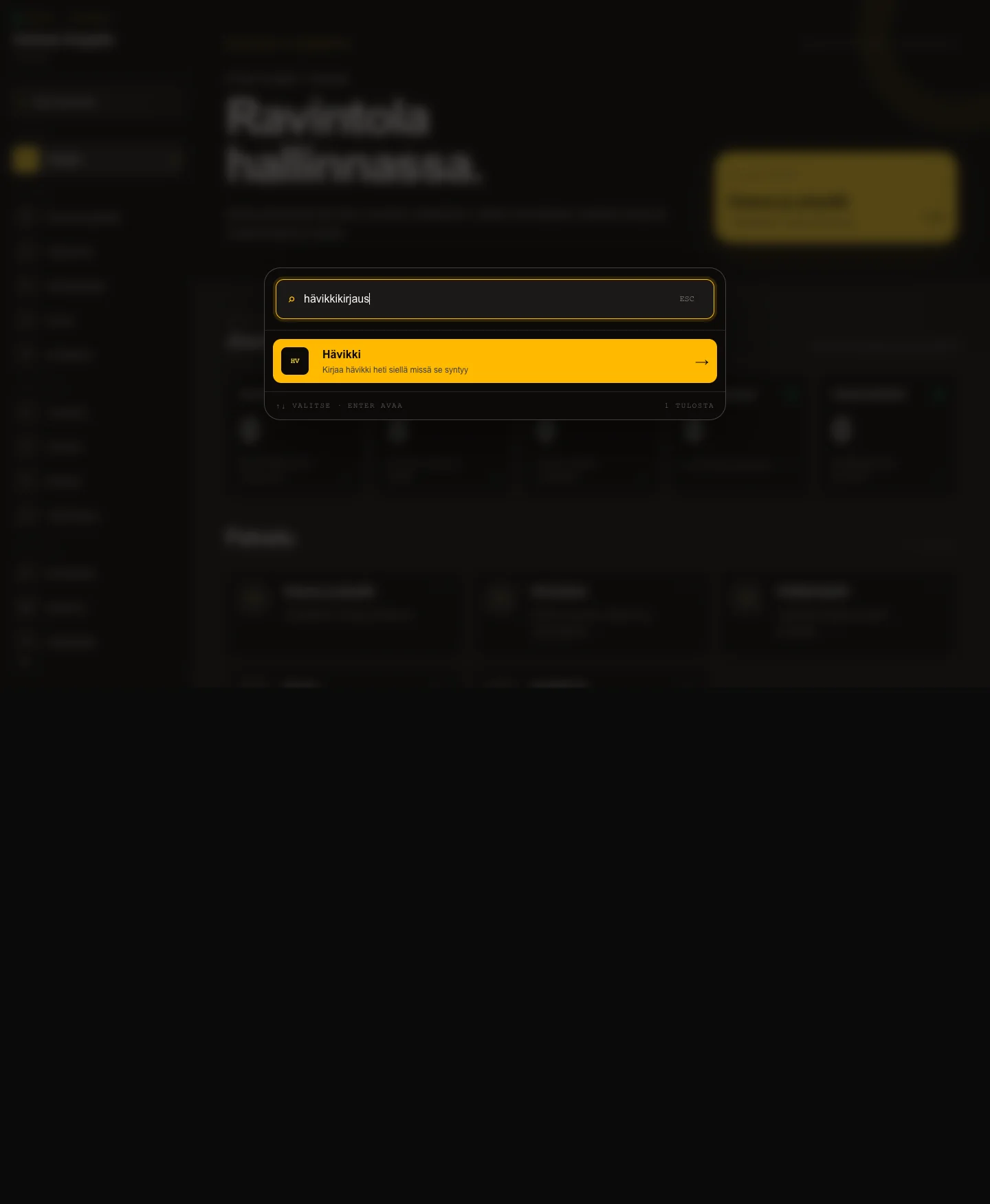
Paina Hae toimintoa tai näppäinyhdistelmää Ctrl+K (Macilla ⌘K). Kirjoita esimerkiksi pöytä, hävikki, varaus tai vuoro. Haku näyttää vain oman roolisi ja ravintolan käytössä olevat työkalut. Esc sulkee haun ja nuolinäppäimillä voi liikkua tuloksissa.
Tee näin
- 1Avaa henkilökunnan työtila ravintolan omasta osoitteesta.
- 2Valitse toiminto päävalikosta tai avaa Hae toimintoa.
- 3Kirjoita tehtävä, jonka haluat tehdä, ja avaa tulos.
- 4Palaa Tänään-näkymään Väylä-tunnuksesta tai päävalikon Tänään-linkistä.
Kuka voi tehdä tämän?
- Kaikki henkilökunnan roolit, oman roolin oikeuksilla
07
Henkilökunnan käyttöoikeudet
Roolit rajaavat, mitä kukin voi nähdä ja tehdä. Omistaja ja esihenkilö hoitavat asetuksia ja valvontaa, tarjoilija päivän sali- ja asiakastyötä ja keittiörooli keittiönäyttöä sekä tuotantojonoa.
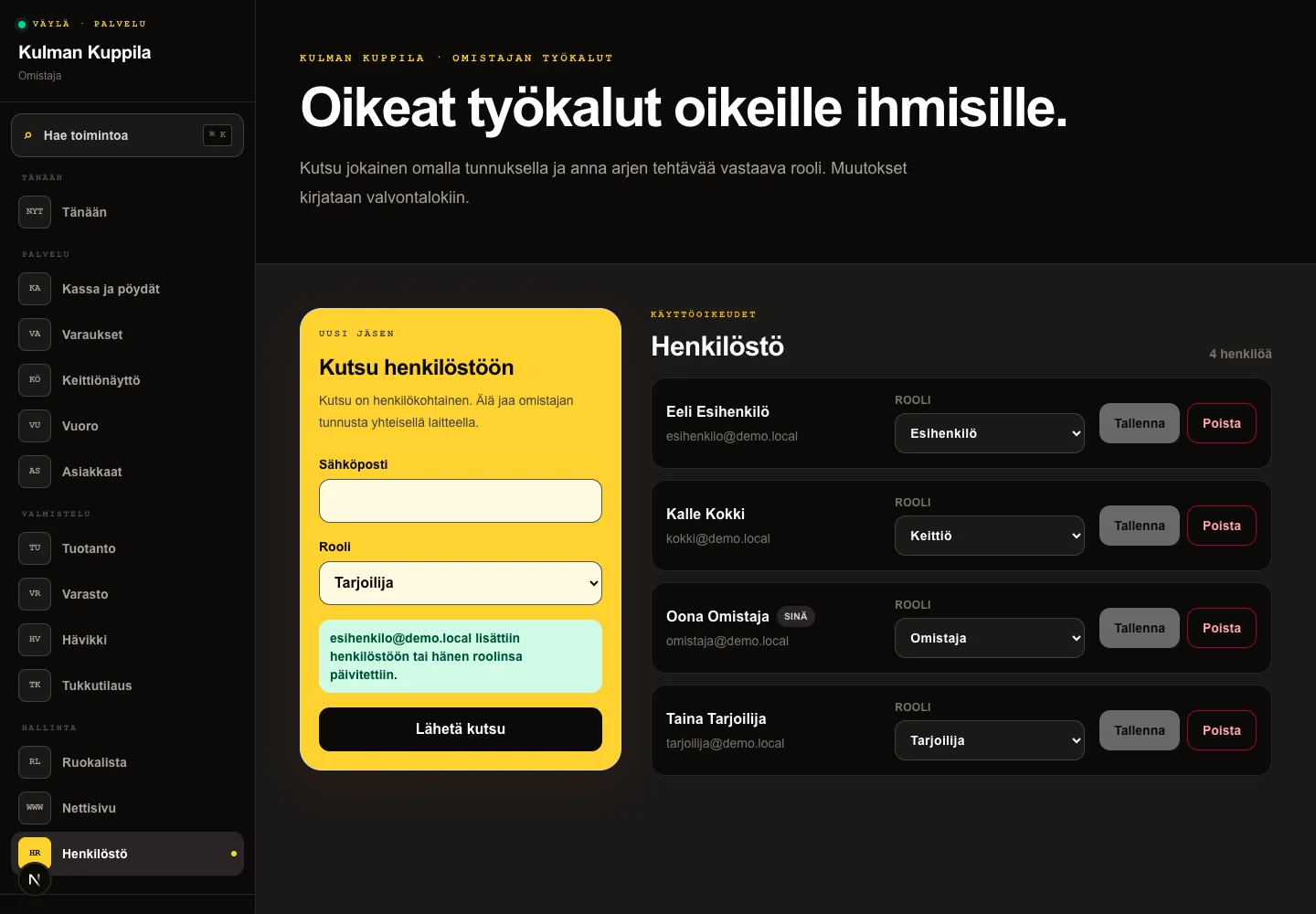
Omistaja avaa Henkilöstö-näkymän, kutsuu työntekijän sähköpostilla ja valitsee roolin. Kutsu lisää käyttäjän vain tähän toimipaikkaan. Roolia voi vaihtaa myöhemmin samasta näkymästä, ja muutokset kirjataan valvontalokiin. Viimeistä omistajaa ei voi poistaa tai vaihtaa alempaan rooliin.
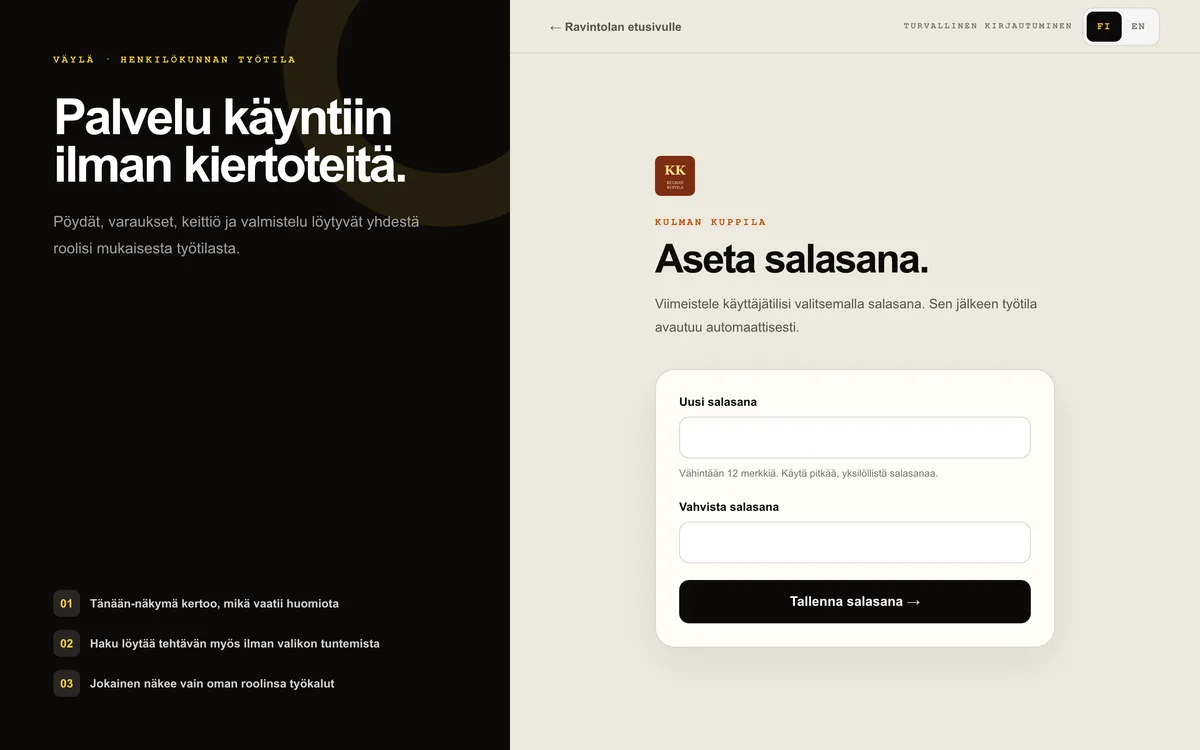
Uusi työntekijä avaa sähköpostikutsun, asettaa vähintään 12-merkkisen salasanan ja siirtyy sen jälkeen suoraan ravintolan henkilökunnan työtilaan.
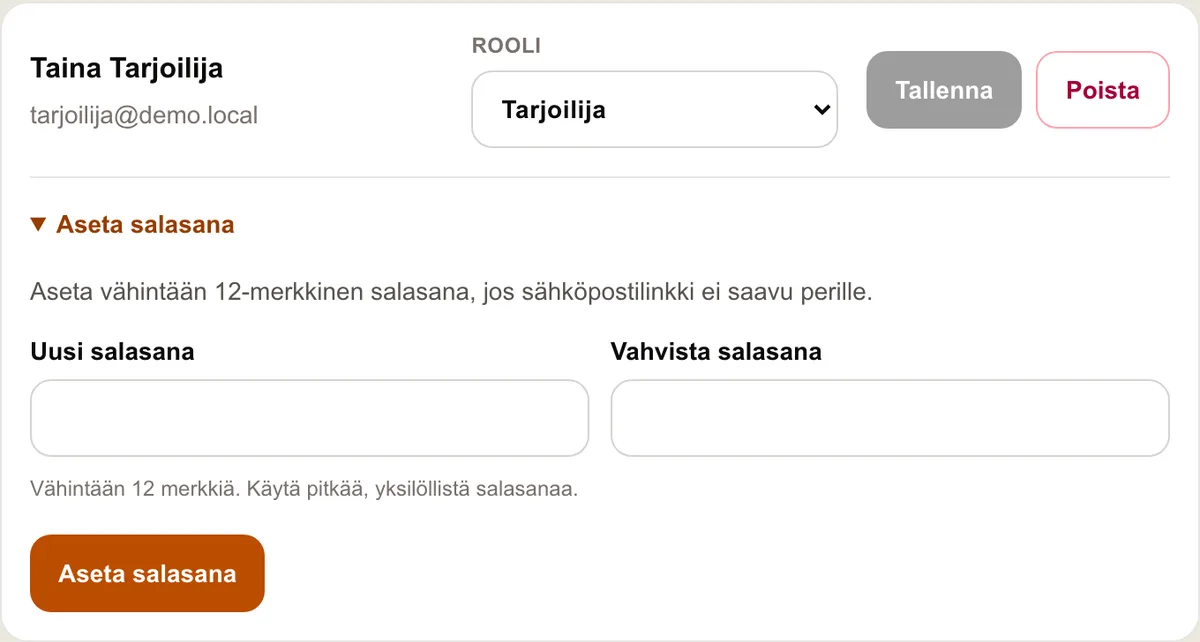
Jos sähköpostilinkki ei saavu, omistaja voi asettaa työntekijälle salasanan suoraan Henkilöstö-näkymässä. Työntekijä voi vaihtaa sen myöhemmin kirjautumissivun Unohtuiko salasana? -linkistä.
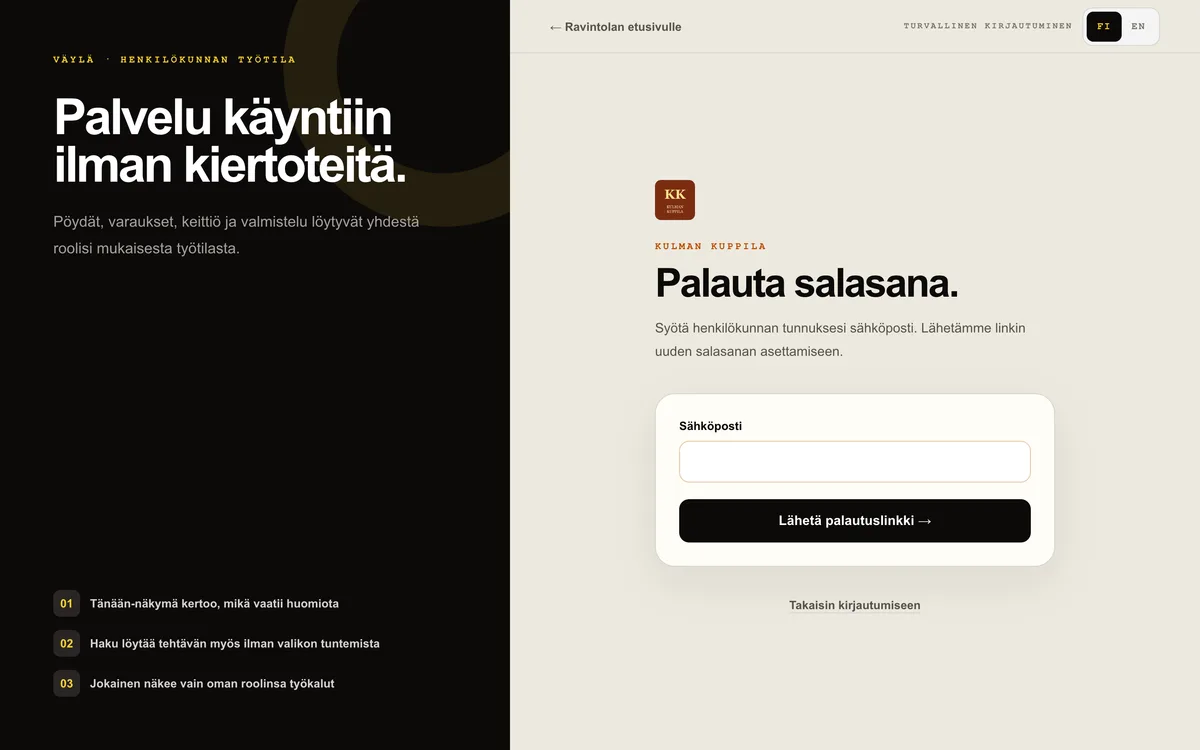
Jos salasana unohtuu tai sitä ei ole vielä asetettu, kirjautumissivun Unohtuiko salasana? -linkistä voi pyytää sähköpostiin palautuslinkin. Linkki avaa uuden salasanan asetuslomakkeen. Kirjaudu sähköpostilinkillä lähettää kertakäyttöisen linkin, jolla pääsee työtilaan ilman salasanaa.
Tee näin
- 1Avaa päävalikosta Henkilöstö.
- 2Kirjoita työntekijän sähköpostiosoite ja valitse rooli.
- 3Paina Lähetä kutsu: uusi käyttäjä saa sähköpostikutsun, aktivoimaton tunnus salasanan asetuslinkin ja jo aktiivinen Väylä-käyttäjä henkilökohtaisen kertakirjautumislinkin.
- 4Vaihda roolia henkilön kortista ja paina Tallenna tai poista käyttöoikeus tarvittaessa.
Kuka voi tehdä tämän?
- Roolien hallinta: omistaja
- Oman työtilan käyttö: kaikki henkilökunnan roolit